
2026年10月7日、OpenAIはChatGPT向けのGPT-6と「Intelligent UI(インテリジェントUI)」を発表しました。質問に対して文章だけを返すのではなく、グラフ、ボタン、フォーム、比較表、簡単な計算ツールなどを、会話の流れに合わせて組み立てる機能です。旅行の候補を地図で比べる、献立の段取りを時間軸で見る、学習内容を操作できる図で理解する、といった使い方が想定されています。
画面が分かりやすくなるほど、AIは「答えを読むもの」から「作業を進める場所」へ近づきます。これは日常の小さな迷いを減らせる変化です。一方で、見やすいグラフや計算結果は正しそうに感じやすく、判断の根拠を確かめる習慣は以前にも増して大切になります。本記事では、公式発表で分かる範囲を整理し、家計・健康・契約・進学・仕事などで慌てず使うための確認ポイントを解説します。
GPT-6のインテリジェントUIとは
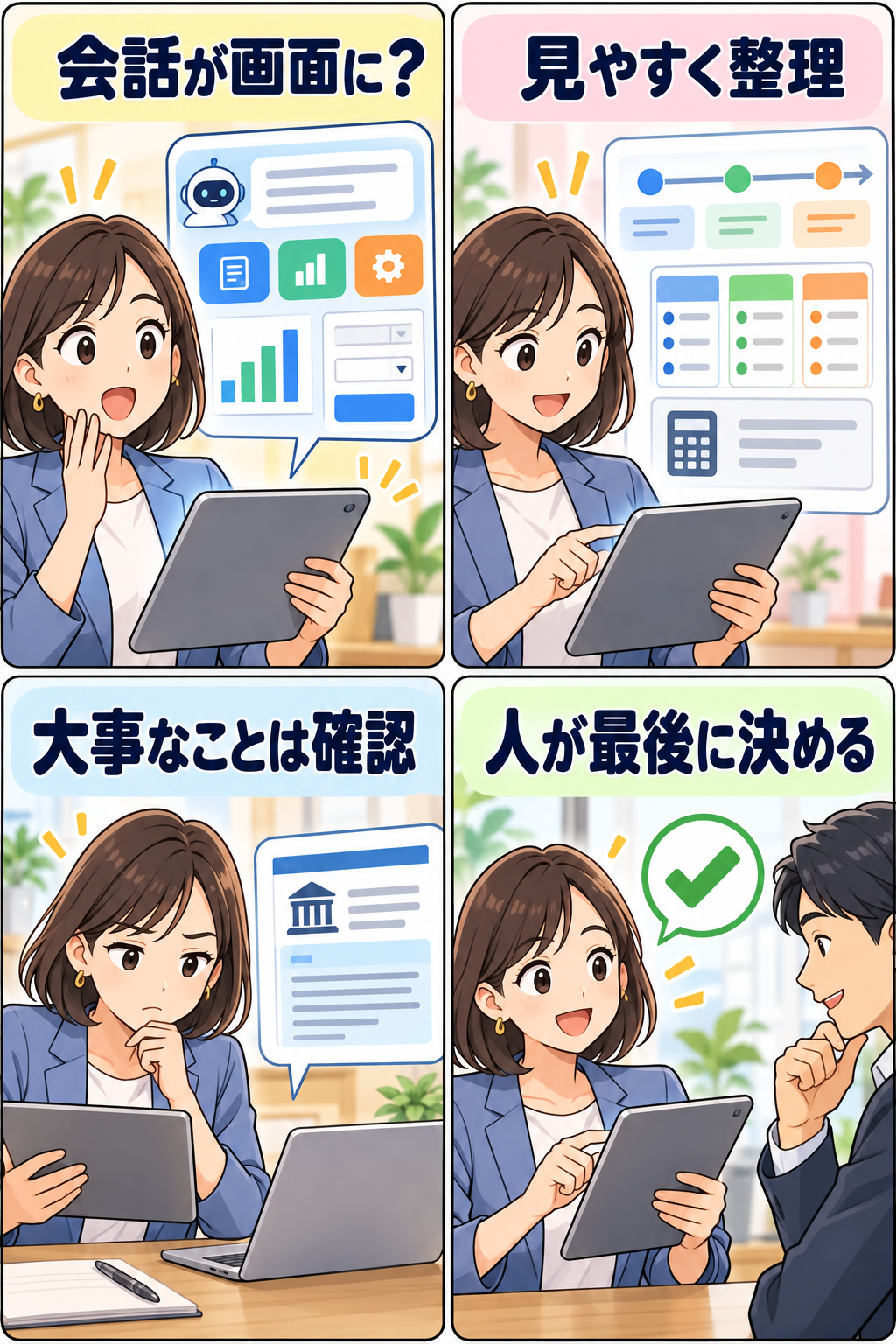
OpenAIの発表によると、GPT-6を使うChatGPTでは、質問に応じてテキスト、視覚要素、操作できる部品を組み合わせた応答を作れるようになります。ここでいう操作できる部品とは、選択肢のボタン、入力欄、グラフ、チェックリスト、比較表示などです。決まったアプリ画面を人が探して開く代わりに、会話の中で目的を伝え、その場に合った画面が現れるイメージです。
例えば「週末の旅行を計画したい」と尋ねると、単なる候補の文章ではなく、移動順をたどれる地図や、予定を比較する表が示されるかもしれません。「この統計の意味を知りたい」という問いには、数値を変えると結果の見え方が変わる図が使われる可能性があります。発表では、料理の段取り、道路旅行の地図、学習用の図、割り勘や貯蓄の計算ツールなどが例として紹介されています。
重要なのは、これはすべての質問を派手な画面に置き換える方針ではない点です。OpenAIは、単純なテキストが最も役立つ場合にはテキストで答える設計を説明しています。画面の多さではなく、問いに対して理解しやすい形を選べるかが狙いです。使う側も、操作ができること自体を目的にせず、「今の判断に本当に必要な情報は何か」を意識すると、機能を落ち着いて選びやすくなります。
発表で示された三つの変化
1. 情報を読むだけでなく、比べて試せる
従来のチャットでは、比較のために文章を読み、必要なら表計算ソフトや別のサイトへ移る場面が少なくありませんでした。インテリジェントUIでは、比較表や図が会話の中に置かれ、利用者が条件を変えながら考えることを目指しています。文章の説明と操作が近くなるため、初めて触れるテーマでも全体像をつかみやすくなる可能性があります。
ただし、画面に表示された比較軸が、その問題の全てではありません。たとえば旅行費用の表なら、含まれる料金、キャンセル条件、時点、人数、通貨、税や手数料の扱いで結論は変わります。比較が美しく整理されているほど、表の外にある条件を見落としやすくなります。「何を比較しているか」と同時に、「何を比較していないか」を一度確認する姿勢が役立ちます。
2. 複雑な内容を段階的に理解しやすくする
公式発表では、難しいテーマを操作できる図や段階的な説明で学ぶ使い方も示されました。数式、統計、仕組み、手順のように、言葉だけでは頭の中で組み立てにくい内容は、図で関係を見たり、入力を変えて結果を確かめたりすることで理解の足がかりになります。
ここで大切なのは、視覚化が「正しさの証明」ではなく、理解を助ける表現だということです。図は前提を選び、情報を省略して初めて見やすくなります。学びの入口として活用しつつ、公式の教材、元データ、授業・講座の資料、信頼できる専門家の説明に戻れるようにしておくと、便利さと確かさを両立できます。特に試験、資格、業務研修では、AIが作った練習問題や要約を唯一の教材にせず、出典と学習範囲を照らし合わせましょう。
3. 「待っている間」にも途中の答えが届く
発表では、GPT-6が考え続けながら回答の構成を始められる点も説明されています。検索が必要な質問について、GPT-5.6 Instantより平均で早く回答を開始するという社内評価も公表されました。利用者にとっては、長い待ち時間の代わりに、先に要点や次の操作が見え始める利点があります。
一方で、途中から表示される内容は最終版と同じとは限りません。早く出てきた数字、候補、要約をコピーして即座に送信・決定する前に、回答がどこまで完了しているか、出典が示されているか、前提が変わっていないかを見直す余地を残すべきです。速さは判断を助けますが、確認工程まで省略してよい理由にはなりません。
便利な画面ほど「出典」と「前提」を見る
グラフ、地図、チェックリスト、計算器は、情報を一目で扱える形にしてくれます。しかし、見た目が整っていることと、内容が最新であること、個別事情に当てはまることは別問題です。NISTのAI Risk Management Frameworkも、AIを利用する場面で、状況や影響を理解し、測定し、管理し続ける考え方を示しています。導入時だけでなく、使っている途中に確認を重ねることが重要です。
日常で実践しやすいのは、次の四つです。
- 画面の数値や候補について、情報源と確認日時を聞く
- 自分が入力した条件が、計算や比較に反映されているか見る
- 表示されない条件や例外がないか、公式ページで確認する
- 結果を保存・共有する前に、個人情報や社外秘が含まれていないか見直す
この四つは難しい専門知識を必要としません。むしろ、便利な画面を「たたき台」として使い、最終確認は一次情報で行うという役割分担です。例えば、自治体の手続き、航空会社の条件、学校の出願要項、保険の補償範囲などは、チャット内の説明ではなく、各機関の公式ページと窓口案内で確認するのが安全です。
お金・健康・契約では、操作できても結論を任せない
インテリジェントUIの紹介には、貯蓄の増え方を試す計算ツールも含まれています。条件を変えれば将来の金額がどう動くかを直感的に学ぶ入口としては便利です。しかし、将来の投資成果、金利、物価、税金、手数料は確定しません。画面に金額が出ても、利益や目的達成を約束するものではありません。金融商品の売買、借入、保険加入、老後資金の決定は、公式資料、契約書、金融機関や有資格者の説明を確認し、自分の状況に合わせて判断してください。
健康についても同じです。症状、薬、検査、食事、運動の説明を図やチェックリストで整理することはできますが、個別の診断や治療方針は医療者が扱う領域です。緊急性がある症状や不安が強い場合は、チャットで様子を見るのではなく、地域の救急相談、医療機関、担当の専門職に連絡することが先になります。AIの表示は受診時に質問を整理する補助として使い、診断の代わりにはしないことが大切です。
契約・法律・税務も、選択肢を整理する用途と、結論を出す用途を分ける必要があります。契約書の確認項目、必要書類、相談先を洗い出すことは役立つ一方、法的な意味や税額は事実関係・地域・制度改正で変わります。期限がある申請や重要な契約では、公式窓口、専門職、文書の原本で確認し、AIの要約やフォームだけで提出・署名を決めないようにしましょう。
個人情報を入力する前に止まる
会話からその場に合う画面が生まれる体験では、つい詳しい条件を入力したくなります。家計の収入、住所、病歴、子どもの学校、勤務先の未公開情報、顧客データなどは、便利な計算や比較の材料に見えても、入力の必要性を慎重に考えるべき情報です。氏名や連絡先を伏せても、組み合わせで本人が推測されることがあります。
入力する前に、「この情報がなくても質問を一般化できないか」「仮の数字で試せないか」「組織の利用ルールに合っているか」を確認しましょう。仕事で使う場合は、会社や組織が認めたプラン・環境・データ取扱いルールを守ることが前提です。共有用の画面を作るときも、スクリーンショットに氏名、住所、注文番号、位置情報、社内チャットの断片が映り込んでいないかを確認します。
OpenAIの発表でも、Enterpriseでの利用可否は職場の管理者設定に依存するとされています。個人が使えるかどうかだけでなく、チームでどの情報を扱えるか、誰が設定や利用記録を確認するのかを、利用前に合わせておくと混乱を減らせます。
学習で役立てるための使い方
学習では、視覚的な説明やクイズ、メモからの教材化が役立つ場面があります。複雑なテーマを最初にざっくり眺め、分からない箇所を操作して質問し、自分の言葉で説明し直す、という流れは理解の助けになります。答えを先に受け取るより、「なぜそうなるのか」「別の条件ならどう変わるのか」を尋ねる方が、学びを深めやすいでしょう。
ただし、授業課題、レポート、試験での利用可否は学校・教員のルールが優先です。提出物をAIにそのまま作らせたり、出典を確かめずに図表を引用したりすると、学習の機会を失うだけでなく、規定違反になるおそれがあります。AIが作った図や説明を使うなら、元の教科書や公式資料を確認し、自分で検証した内容と区別して記録することが欠かせません。
使い始める前の小さなチェックリスト
新しい画面は、目的がはっきりしているときほど役立ちます。最初から大きな決定に使うのではなく、低リスクな作業で感覚をつかむのがおすすめです。例えば、会議の論点整理、家事の段取り、公開情報だけを使った比較、学習の復習などです。
- 目的は「理解」「下書き」「比較」「決定」のどこにあるか
- 画面の情報は、いつ・どの資料に基づくものか
- 入力する内容に個人情報・機密情報は含まれないか
- 数値や条件を変えたとき、何が前提として固定されているか
- 失敗した場合に、取り消し・訂正・相談できる経路があるか
- 重要な決定なら、公式情報と人による確認を済ませたか
このチェックリストは、AIを疑って使わないためのものではありません。どこまで任せ、どこから確かめるかを決めるための道具です。画面が便利になるほど、利用者の側に必要なのは「操作の速さ」より、立ち止まって確かめる判断です。
提供範囲と今後の見方
OpenAIは、GPT-6とインテリジェントUIをChatGPTのChatタブで段階的に展開すると説明しています。10月7日時点では、Plus、Pro、Business、Enterprise向けに開始し、その翌日からFreeとGoへ広げる予定とされています。ただし、地域、アカウント、契約内容、管理者設定によって使える時期や範囲が異なる可能性があります。また、この更新はChatの体験に関するもので、WorkとCodexのモデルは今回の対象外と明記されています。
新機能の情報は公開直後に変わることがあります。実際に使う前には、ChatGPTの公式リリースノート、所属組織の管理者案内、画面上のプライバシー設定を確認しましょう。使えない機能を無理に探すよりも、今の環境で何が利用でき、何ができないかを把握する方が確実です。
画面の答えを「検証可能な下書き」にする
AIが生成した画面を上手に使う鍵は、完成品として受け取るのではなく、検証できる下書きとして扱うことです。下書きには、考える手間を減らし、抜けや重複を発見しやすくする価値があります。たとえば引っ越し準備なら、手続きの候補をチェックリストにし、各項目に「公式ページ」「締切」「確認者」を自分で追加します。AIが最初の並び順を提案し、人が出典と自分の事情を加える、という使い方です。
仕事でも同様です。会議の論点を図にしたり、公開済みの数値を比較表にしたりする作業は、話し合いの出発点として役立ちます。しかし、表示された担当や期限をそのまま確定事項にしてはいけません。議事録、決裁者、最新版の業務ルールに照らし、誰が確定したのかを明確にします。画面にチェックが付いていることと、組織として承認されていることは違います。
検証可能な下書きにするには、画面の外に「根拠へ戻る道」を残すことが有効です。具体的には、元のURL、文書名、更新日、計算式、入力した条件をメモします。後で見直した人が同じ結論に到達できるか、異なる判断になったときに理由を説明できるかを考えると、保存すべき情報が見えてきます。特に家族やチームで共有する場合、きれいな画面の画像だけでなく、前提条件も一緒に残しましょう。
AIに尋ねるときの質問の整え方
インテリジェントUIでは、最初の質問が画面の形に影響します。あいまいな依頼でも補助は得られますが、目的と制約を短く添えるだけで、後の確認が楽になります。例えば「旅行を考えている」ではなく、「大人2人、公開情報だけで、予算に含まれる項目を分けて比較したい」と伝えると、何を見たいのかが明確になります。それでも、AIが理解した条件が正しいかは必ず画面上で確認してください。
次に役立つのは、反対の見方を求める質問です。「この案で見落としやすい費用は?」「この表の前提は何?」「公式情報で確認すべき項目を列挙して」「結論を急がない方がよい条件は?」と尋ねると、便利さを保ちながら点検の視点を増やせます。AIが挙げた項目も漏れがないとは限りませんが、確認を始めるきっかけとして有効です。
また、出典を示すよう求めるときは、リンクだけを受け取って終わりにしないことが大切です。実際にリンク先を開き、発行者、公開・更新日、対象地域、対象者、原文の条件を確認します。検索結果の要約、第三者のまとめ、古い説明は、現在の制度や仕様と異なる場合があります。情報の信頼性は、画面のデザインではなく、誰が何の目的で、いつ公開したものかによって確かめます。
家族やチームで共有するときの注意
一人で使う画面は、共有されると別の意味を持つことがあります。家族に送る生活費の試算、同僚に見せる進行表、学校で共有する学習用の図は、受け取った人が「確認済みの結論」と受け取るかもしれません。共有する際には、AIが作成した下書きであること、確認した情報源、まだ未確認の項目を短く添えると誤解を減らせます。作成者が分かっている前提も、受け取る人には見えないことがあるためです。
また、画面の操作結果を更新した場合は、古い画像やリンクが残っていないか確認しましょう。価格、制度、予定、担当は変化します。日付入りのメモにする、更新者を決める、最終確認の場所を一つにする、といった小さな運用だけでも、情報が食い違うリスクを抑えられます。便利な画面を共同作業に生かすには、誰でも操作できることに加え、誰が確認し、どの時点の情報なのかが分かることが重要です。
意見が分かれるときは、画面の提案を多数決の代わりに使わないことも重要です。比較の軸を追加し、関係者が重視する条件を言葉で確認してから決めましょう。AIの整理は対話を始める助けにはなりますが、当事者の事情や責任の所在まで自動で判断するものではありません。
画面の提案に従って外部サイトへ移動したり、フォームへ情報を入力したりする場合も、移動先のドメインと運営者を確認してください。似た名称のサイトや、急かす表示、過度な特典をうたう案内には注意が必要です。公式サイトを自分で検索して開く、ブックマークからアクセスする、担当窓口へ確認する、といった基本的な手順は、AIを使う場面でも変わりません。
まとめ:画面が賢くなるほど、判断は人の手元に残る
GPT-6のインテリジェントUIは、会話の中に図、ボタン、計算、比較を持ち込み、情報を理解して次の行動へ移るまでの距離を短くする試みです。日常の計画や学習、整理には大きな助けになるでしょう。
その一方で、整った画面やもっともらしい計算結果は、根拠が十分であるように見せてしまうことがあります。お金、健康、契約、進学、雇用、公的手続きなど、暮らしや権利に影響する判断では、AIの表示を結論にせず、公式情報、原資料、担当者や専門職の確認を重ねてください。便利なAIを使うことと、最後の判断を人が引き受けることは両立できます。