
対話型AIの画面は、以前よりも「答えを読む場所」から、「調べる・比べる・入力する・計画を組み立てる場所」へ近づいています。OpenAIは2026年10月、GPT-6のChatに、文章、視覚要素、対話要素を組み合わせて回答を構成する「Intelligent UI」を導入すると発表しました。説明を図でたどったり、条件を変えながら計算したり、その場で使える小さなツールを作ったりできるというものです。公式発表によれば、比較には横並びの表示、仕組みの理解には操作できる図、単純な質問にはテキストだけ、というように、問いに応じて形式が選ばれます。
画面が分かりやすくなると、利用者は次の操作へ進みやすくなります。それは大きな利点です。一方で、業務でAIを使うときには「画面に何が表示されたか」と「誰が何を実行できるか」を別に考える必要があります。見積もりの比較表を作ること、社内文書の下書きを作ること、外部へメールを送ること、共有フォルダの権限を変えること、発注を確定することは、同じ“便利な操作”に見えても、失敗したときの影響が違うからです。
この記事は、特定のサービスがこれらの操作を自動で行うと説明するものではありません。Intelligent UIはChatで利用でき、OpenAIのヘルプセンターによれば、会話をまたいで状態を保存する場合がある一方、WorkタブやVoiceでは利用できません。ヘルプセンターの説明も確認したうえで、より一般的に、対話型AIやAIエージェントを業務へ取り入れる際の「閲覧」「下書き」「実行」を分ける考え方を整理します。人事評価、医療・法律・税務判断、融資審査など、権利や生活に大きく関わる用途では、組織の規程と専門家による確認を優先してください。

まず押さえたい:分かりやすい画面と、強い権限は別の話
対話型の画面が表、地図、チェックリスト、入力欄を出すと、利用者は文章だけを読むより早く理解できます。旅行の予定を整理する、社内イベントの参加者を数える、会議の論点を並べ替えるといった作業では、操作できる表示が役立つでしょう。見落としや誤解を減らせる場合もあります。画面の分かりやすさ自体は、危険なものではありません。
ただし、画面に「送信」「申請」「共有」「購入」といったボタンが見える、あるいはAIが実行案を出すからといって、利用者が内容を理解し承認したことにはなりません。表示が自然であればあるほど、途中にある条件、宛先、添付、金額、公開範囲を読み飛ばしやすくなります。特に、AIが作った候補を短時間で何件も処理できる状況では、一件ごとの違和感が埋もれます。
ここで有効なのが、機能ではなく「不可逆性」で操作を分ける考え方です。後から簡単に直せる並べ替えや要約は比較的低いリスクです。社内の限定フォルダに草案を置く行為は中程度です。外部送信、取引先への共有、支払い、公開、権限変更のように、相手やお金、情報の範囲が変わる操作は高いリスクになります。同じAI画面の中で連続して見えても、必要な確認の深さまで同じにしないことが要点です。
また、「AIが判断した」と「AIが手続きを代行した」も別です。前者は情報整理や候補提示であり、後者は別のシステムへの接続や権限が関わります。導入時には、どこまでが会話画面内の提案で、どこからが外部システムへの書き込み・送信・更新なのかを、利用者に見える言葉で示します。曖昧にすると、操作した本人も管理者も、誰が最終判断をしたのか追えなくなります。
権限は「閲覧」「下書き」「実行」の三段階から設計する
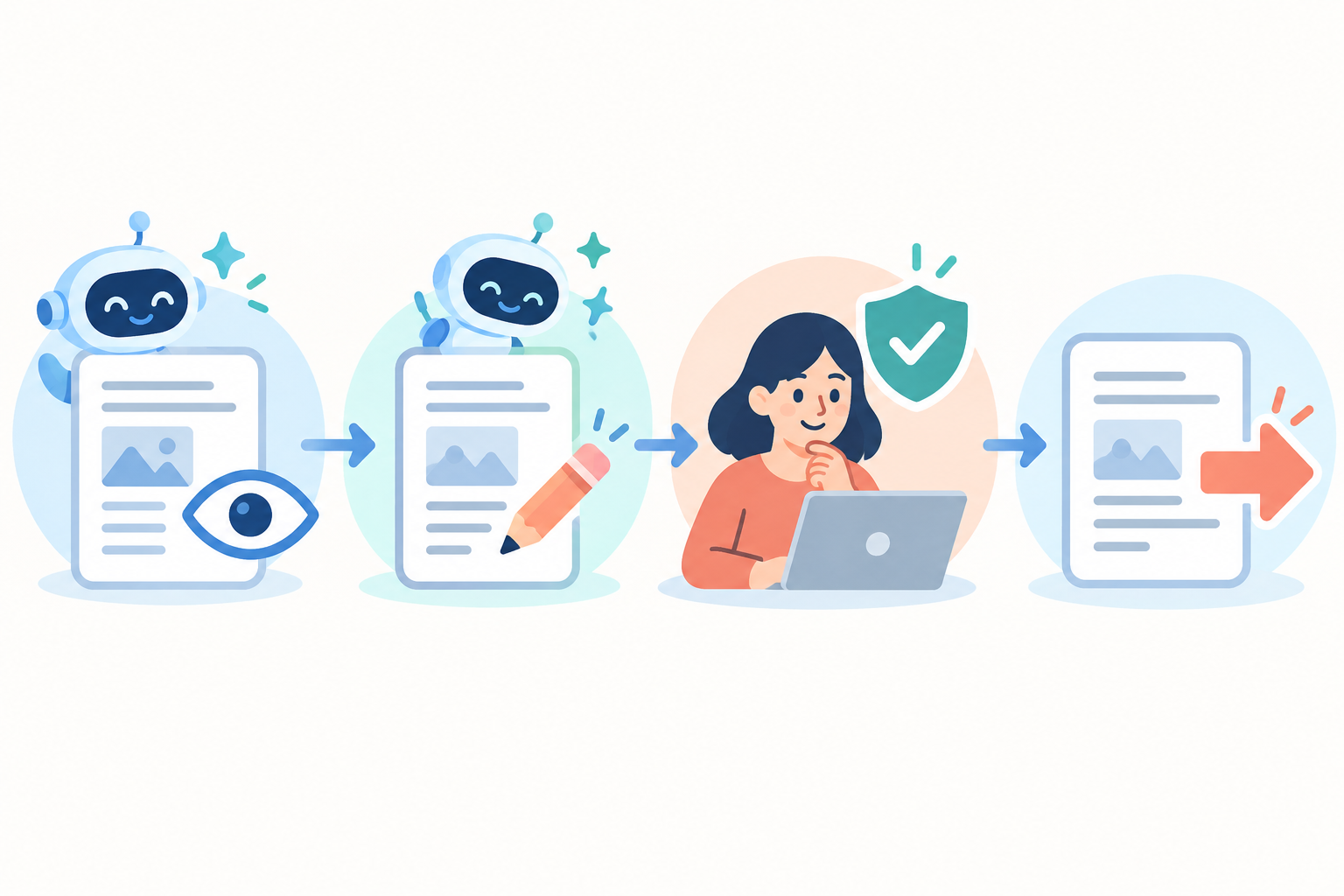
複雑な権限表を最初から作る必要はありません。まずは次の三段階に置き分けると、会話が進めやすくなります。
- 閲覧:AIが参照を許された情報を読み、要約、検索、比較、分類を行う段階です。参照できる保存場所、データの更新頻度、個人情報や機密情報を含むかを決めます。
- 下書き:AIがメール、報告書、表、申請内容、作業手順などの候補を作る段階です。ここではまだ外部へ送らず、人が差分、根拠、宛先、表現を見直せる状態にします。
- 実行:送信、公開、登録、変更、発注、削除のように、他者や別システムの状態を変える段階です。本人の明示承認、二者承認、上限額、実行時間帯などを必要に応じて加えます。
この三段階は、AIの能力を評価するためのものではありません。人が安心して使える運用を作るための境界線です。たとえば、社内規程を要約するAIは閲覧だけで価値を出せます。問い合わせメールの文案を作るAIは、下書きまで許可すれば実務を助けられます。一方、顧客へ一斉送信する、顧客情報を別サービスへ渡す、購買を確定するといった実行は、誤りの影響が広いため、原則として人の確認を前提にしたほうがよいでしょう。
重要なのは、三段階を一度決めたら固定することではなく、業務ごとに見直せるようにすることです。たとえば会議室予約は、在庫や個人データの影響が小さく、条件が明確なら一定範囲で実行まで許せるかもしれません。しかし、同じ「予約」でも、出張、採用面接、顧客訪問、医療予約では、金額、個人情報、契約、説明責任が変わります。操作の名前だけで一括りにせず、対象データと影響範囲で判断します。
最初の導入は、低リスクで検証しやすい仕事から始める
「AIに任せる範囲」を考えるとき、いきなり最も時間のかかる業務を自動化しようとすると、失敗の原因が分からなくなります。最初は、正解や確認方法が比較的明確で、失敗しても外部へ影響が出にくい業務を選びます。会議メモから決定事項と宿題を抽出する、社内の公開済みガイドから質問集の下書きを作る、定型的なデータを分類する、といった用途が候補です。
試行段階では、AIの出力を「正しいか」だけで採点しないことも大切です。どの資料を参照したか、古い版が混ざっていないか、固有名詞や数字を取り違えていないか、例外を無視していないか、誰がどのタイミングで確認したかを残します。結果がたまたま良かった一回だけで、権限を実行まで広げるべきではありません。複数の利用場面で、よくある失敗と、失敗に気付く方法の両方を確かめます。
人が確認すると言っても、「最後に一度見る」だけでは形骸化しがちです。レビュー担当者には、何を見ればよいかを渡します。宛先、金額、期限、引用元、添付、公開範囲、例外条件といった項目を、業務に合わせて短い確認表にします。確認者が原案を一から書き直さなければならないなら、AIによる効率化が別の負担を生んでいる可能性があります。下書きの質と、レビューにかかる時間を一緒に測ると、過剰な自動化を避けられます。
実行を許すなら、「何を」「どこまで」「いつまで」を狭くする
実行権限が必要な業務でも、最初から無制限にしない設計ができます。対象を絞るとは、操作の種類だけでなく、宛先、金額、データの種類、時間、回数を指定することです。たとえば、外部メールなら承認済みのテンプレートと社内ドメインだけに限定する、ファイル共有なら特定プロジェクトのフォルダだけにする、購入なら品目と上限額を決める、といった方法があります。これは利用者を疑うためではなく、設定ミスや予期しない指示の影響を小さくするためです。
特に注意したいのは、AIが扱う文章の中に外部からの指示が混ざる場面です。メール、ウェブページ、添付文書、共有ドキュメントには、要約対象の本文だけでなく、誤った指示や悪意ある文面が含まれることがあります。「本文を要約して」と頼んだだけでも、参照した文書の内容をそのまま優先する必要はありません。AIに接続するツールやワークフローでは、外部コンテンツは命令ではなく、確認すべきデータとして扱う前提を置きます。
実行前の確認画面は、単に「本当に実行しますか」と聞くだけより、差分を見せるほうが役立ちます。誰に送るのか、何が追加・削除されるのか、どのデータが外部へ出るのか、費用はいくらか、取り消せるかを、短く一覧にします。利用者が読むべき部分を一画面に集めると、形式的な承認ではなく、内容の確認に近づきます。複数人の承認が必要な業務なら、依頼者と承認者を分け、承認者が原文と変更点を追えるようにします。
また、緊急時の例外を広く作りすぎないことも重要です。「急ぎだから自動で実行」としてしまうと、最も確認が必要な局面で防波堤がなくなります。本当に時間制約がある業務では、あらかじめ連絡先、代替手段、権限を一時停止する方法を決めます。運用担当者が不在なら実行できない設計は不便に見えますが、影響の大きな操作では、止まれること自体が安全機能です。
ログは監視のためだけでなく、運用を改善する材料になる
AI利用のログというと、利用者を監視するための記録だと思われがちです。しかし目的を「失敗の原因を見つけ、次の設計を良くすること」に置けば、必要な記録の選び方も変わります。保存したいのは、誰がどんな作業でAIを使ったかだけではありません。どの情報源を参照したか、どんな下書きが出たか、誰が何を修正したか、実行したか止めたか、問題があった場合にどこで気付いたかです。
ログの量を増やせば安全になるわけではありません。機微な入力内容を必要以上に保存すると、ログ自体が新しい情報管理リスクになります。業務上必要な範囲に絞り、閲覧できる人、保存期間、マスキングの方法、削除手順を決めます。人事、健康、取引、顧客対応などセンシティブな情報を含み得る用途では、法務・情報セキュリティ・個人情報保護の担当者を交えて、入力データの扱いを先に確認する必要があります。
定期的な見直しでは、平均的な成功率だけでなく、例外を見ます。AIが自信ありげに誤った引用を出した、宛先候補を取り違えた、古い規程を参照した、レビュー担当者が忙しくて確認を飛ばしかけた、といった事例は、次の改善の材料です。参照範囲を狭める、下書きに出典を添える、承認の条件を変える、対象業務を戻すといった調整につなげます。導入時に想定しなかった使い方が増えていないかも、ログと利用者の声を合わせて確認します。
連携先が増えるほど、確認する地点も増える
対話型AIを単体で使うときは、画面に入力した内容と出力だけに意識が向きがちです。しかし、社内の文書置き場、顧客管理、予定表、フォーム、ファイル共有、メールなどと連携する場合は、情報の通り道が増えます。便利な連携ほど、どのシステムから読み、どのシステムへ書くのかを図にしておく価値があります。担当者が「AIの中で処理されている」と感じていても、実際には複数の保存先、権限設定、担当部署が関わることがあります。
確認したいのは、連携の有無だけではありません。読み取り専用なのか、作成や更新までできるのか。全社のデータを参照するのか、利用者本人が普段から見られる範囲だけなのか。退職・異動・プロジェクト終了のときに権限を止められるのか。テスト環境と本番環境が分かれているのか。こうした問いに答えられれば、事故が起きたときも、影響範囲を早く切り分けられます。
外部のサービスや委託先を利用する場合は、契約や管理画面で示されるデータの取り扱い、学習利用の設定、保存期間、管理者の操作範囲、障害時の連絡方法を確認します。ここで必要なのは、すべての技術文書を利用者が読み解くことではありません。組織として、誰が何を確認し、どの設定が採用されているのかを説明できる状態にすることです。設定は更新で変わることもあるため、導入時の確認を一度済ませて終わりにせず、定期的な点検項目に入れます。
利用者に求める判断を、操作の直前に置く
安全な運用は、長い注意書きを最初に読ませるだけでは定着しにくいものです。たとえば、外部共有の直前には「社外秘や個人情報を含まないか」、一斉送信の直前には「宛先と添付ファイルが正しいか」、支出を伴う手続きの直前には「金額・支払先・上限を確認したか」といった、操作に近い問いを置きます。画面が対話的であっても、重要な決定を質問一つに見せない工夫が必要です。
利用者が迷ったときの逃げ道も決めておきます。AIの出力に不自然な点がある、入力してよいか判断できない、承認者が不在、誤って実行してしまった、といった場合に、止める、取り消す、報告する、正規の担当窓口へ連絡する順番を短く示します。報告した人を責める雰囲気があると、小さな違和感が共有されません。失敗を隠さず共有できることは、設定上の制限と同じくらい重要な安全策です。
権限設計は、利用者の自由を一律に小さくする作業ではありません。日常的で低リスクな仕事は、必要な範囲で迷わず進められるようにし、影響が大きい仕事だけに確実な確認を置く作業です。全員に同じ強さの制約を課すよりも、業務の性質に合わせて摩擦を配分したほうが、現場では守られやすくなります。
導入前に共有したい五つの問い
新しいAI機能を試す前に、担当者だけで次の五つを言葉にしておくと、後の調整がしやすくなります。第一に、AIに解かせたい課題は何か。第二に、答えを確かめる人と方法は何か。第三に、参照してよい情報と入力してはいけない情報は何か。第四に、外部へ影響する操作はどれか。第五に、想定外の結果が出たとき、誰が止めて誰へ連絡するか、です。正解を一度で決める質問ではありませんが、回答が曖昧なまま実行権限を広げないための目印になります。
この五つは、導入を見送るためだけの確認ではありません。答えが明確になれば、たとえば「社内公開資料だけを使った要約」から始める、「下書きの外部送信は担当者の確認後にする」、「金額のある処理は既存の承認経路へ戻す」といった、現実的な小さな始め方を選べます。利用者、管理者、情報セキュリティ、業務の責任者が同じ前提を持てるため、便利さと慎重さを対立させずに済みます。
個人で使う場合も、重要な行動の前には「一拍置く」
会社のような承認フローがない個人利用でも、同じ考え方は役立ちます。AIに家計の表を整理してもらう、学習計画を作る、旅行の候補を比較する、といった用途では、AIの提案は出発点になります。しかし、金融商品への投資、保険やローンの契約、医療や法律に関わる判断、個人情報を含む書類の送信は、提案をそのまま実行に移さないほうが安全です。条件や制度は変わり得るため、公式資料や専門家への確認が必要な場合があります。
とくに、計算機能や表形式の表示は、数字が整って見えるぶん、前提が正しいと感じやすいものです。税額、利回り、返済額、給付の対象などは、入力条件、更新日、対象範囲によって結果が変わります。AIの画面で得た数字を結論ではなく「確認したい条件の一覧」として使い、公式の制度案内や契約書、金融機関・行政の正規窓口に戻って確かめます。急かす表示や、今だけの操作を求める案内が出ても、リンク先でログインや送金を始めず、独立した経路で確認してください。
まとめ:便利さを広げる前に、止まれる場所を決める
Intelligent UIのように、対話型AIが図、フォーム、操作できる要素を組み合わせる流れは、情報を理解し、仕事を前に進める助けになります。その価値は、すべてを自動化することではなく、人が判断しやすい形に整えることにもあります。だからこそ、画面の分かりやすさと、外部へ影響する実行権限を同一視しないことが大切です。
導入の出発点は、閲覧・下書き・実行を分けることです。低リスクで確認しやすい業務から試し、実行が必要なら対象・範囲・上限・期限を狭くします。人が確認する項目を明確にし、実行した記録だけでなく、止めた理由や修正点も見直します。AIを使わない判断、権限を戻す判断、正規の窓口で確認する判断を残しておくことが、結果として長く安心して使うための土台になります。
新しい表示や操作が追加されたときは、便利に見えるかだけでなく、どの情報を参照し、どこに結果が残り、誰が最終的に影響を受けるのかを確かめます。小さな試行、短い確認表、権限を戻せる設定、相談しやすい窓口を組み合わせれば、AIの活用を急ぎすぎず前へ進められます。使い方を定期的に話し合い、必要なら止める。そうした運用が、対話型AIを仕事の助けとして育てる現実的な方法です。