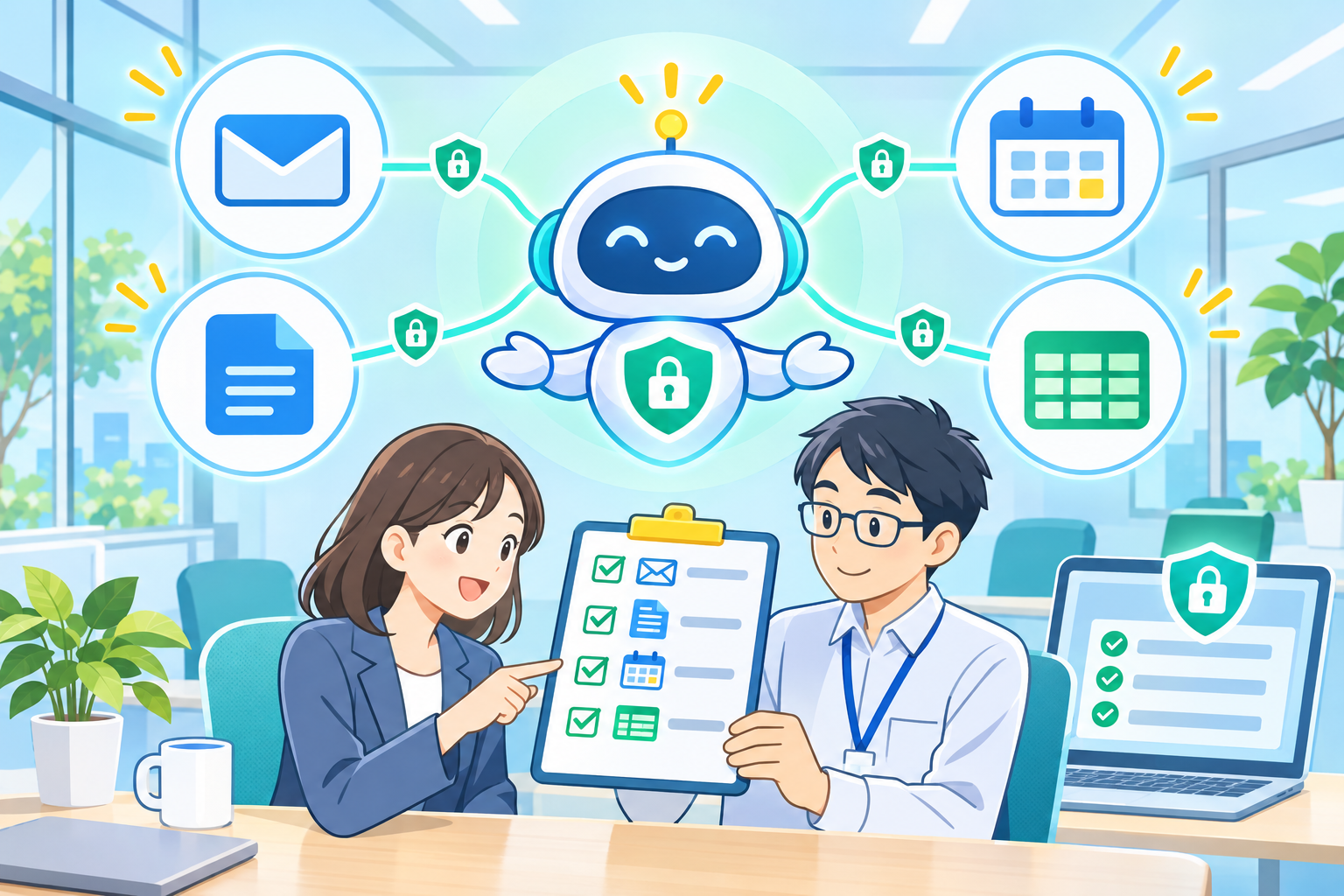
Google Workspaceで使うメール、資料、予定表を、AIエージェントが横断して探し、要約し、下書きを作る。こうした使い方が現実的になる一方で、「会社のデータをAIにつないで大丈夫なのか」と感じる人も多いはずです。便利な機能ほど、誰がどの情報に触れ、どの操作を実行できるのかを先に決めておく必要があります。
Googleは2026年11月24日、AIエージェントからGoogle Workspaceに接続するためのWorkspace Model Context Protocol(MCP)サーバーとWorkspace CLIの一般提供、利用枠の標準化、管理者向け統制機能の拡張を発表しました。Google Workspace Updatesの発表によると、Gmail、Drive、Docs、Sheets、Slides、Calendar、Chat、Tasksなどを、Googleが管理する接続手段でAIエージェントから利用できるようにするものです。
このニュースは、AIが賢くなったという話だけではありません。企業が日々使う情報基盤にAIをつなぐ際、アクセス管理、本人確認、データ損失防止(DLP)、監査ログをどう結び付けるかという、実務上の課題に踏み込んだ動きです。本記事では、発表内容を整理したうえで、導入前に確認したいポイントを、専門用語をできるだけ抑えて解説します。なお、機能の利用可否、料金、管理画面の表示は契約プランや地域、段階的な提供状況によって変わるため、実際の設定前には公式情報と自社の管理者向け案内を確認してください。
Google WorkspaceのMCPサーバーとは
MCPは、AIが外部のツールやデータに接続するための共通的な仕組みです。たとえば、AIに「来週の会議に関係する資料を探し、論点を箇条書きにして」と頼む場合、AIは単に文章を作るだけでなく、許可された範囲で予定表やドライブ内の資料を参照する必要があります。MCPサーバーは、その接続を一定のルールの下で行うための窓口だと考えると分かりやすいでしょう。
今回Googleが一般提供するとしたのは、Googleが運用するWorkspace MCPサーバーです。発表では、クラウド上やWeb上で動くAIエージェントが、あらかじめ用意されたツールを通じてWorkspaceへ接続できると説明されています。従来は、個別のREST APIを組み合わせて連携機能を作る場面もありました。MCPは、AIが状況に応じて使うツールを見つけ、必要な操作を選ぶような、変化のある作業フローを想定している点に特徴があります。
もう一つの柱がWorkspace CLIです。これはターミナル、仮想マシン、コンテナ環境などで動くエージェント向けのコマンドラインの仕組みです。開発者がローカル環境で作業を支援するAIを使う場合にも、対象を絞ったサインインの下で、Workspaceのデータを読んだり更新したりできるようにする構想です。便利そうに見える反面、端末上のAIに広い権限を一度に与えることは、情報管理上の影響範囲も広げます。導入時に「AIを使うか」だけでなく、「どの環境の、どの利用者に、どの権限を渡すか」を決めることが重要になります。
今回の発表で何が変わるのか
発表内容を実務の言葉に置き換えると、変化は大きく三つあります。第一に、AIとWorkspaceをつなぐ公式の経路が整えられたことです。メール、ファイル、予定表といった情報をAIが扱う際、独自連携をその都度作るよりも、管理の前提をそろえやすくなります。
第二に、エージェント利用を前提とした管理の考え方が明示されたことです。Googleは、外部AIエージェントがOAuthで自分を識別し、Workspace MCPサーバー経由でつながることで、管理者が通常のアプリと同様にアクセスを管理できると説明しています。誰が提供するAIなのかを判別できなければ、承認、停止、調査のいずれも難しくなります。見慣れないAIツールを社員が個別に接続する「野良の連携」を減らす土台として、これは重要です。
第三に、データ保護と記録の仕組みを既存のWorkspace管理に寄せられる点です。発表では、ユーザー単位のDLPルールがAIエージェント利用時にも自動で適用され、エージェントの操作とユーザーの確認が監査ログに残るとされています。AIが便利な回答を返したとしても、社外秘資料を誤って共有したり、誤った相手へ送信したりすれば問題になります。既存のDLPやログを、AI導入の後から別に作り直すのではなく、接続時点から使える可能性があることは、管理側にとって意味があります。
利点は「検索」と「下書き」をつなげられること
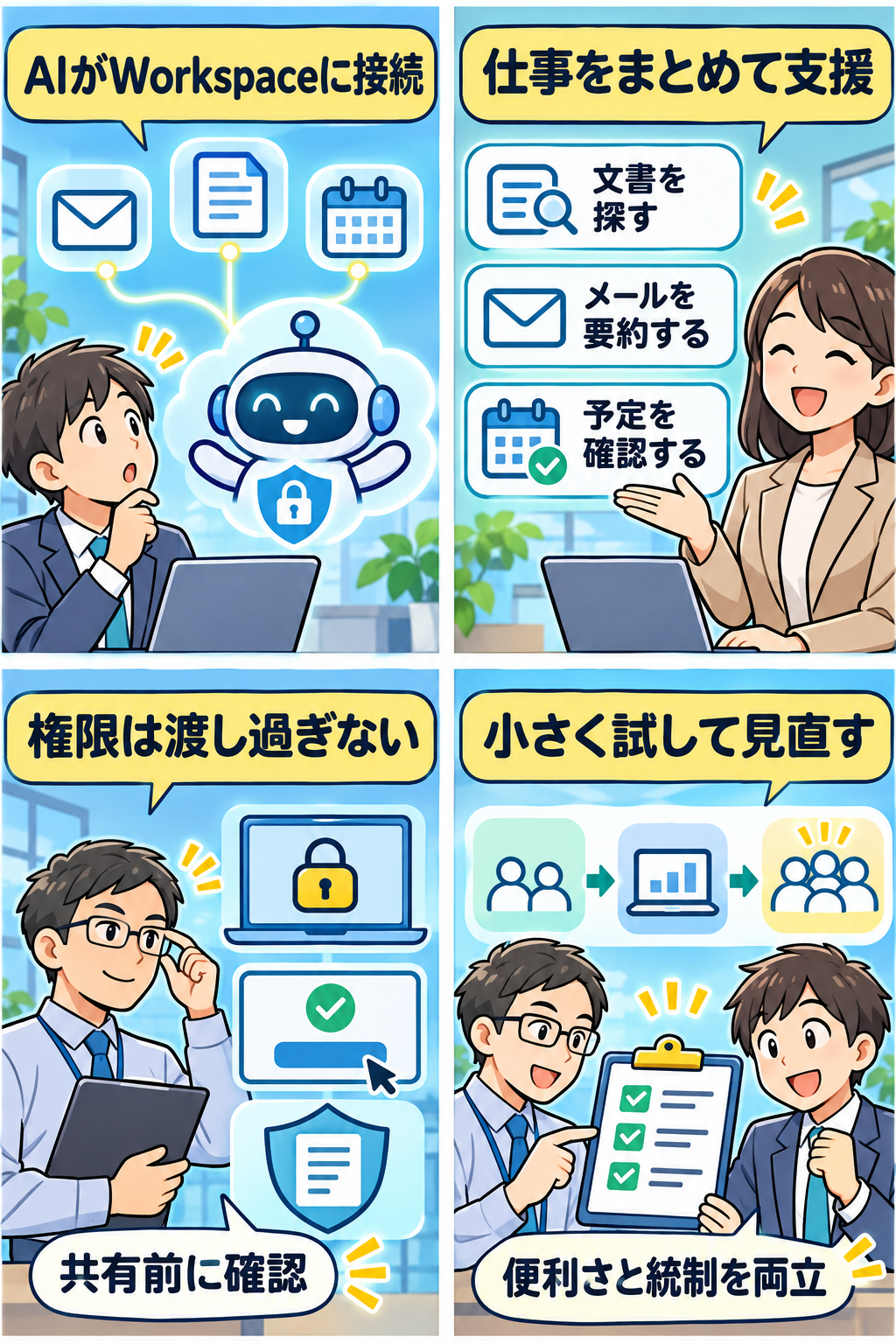
一般の利用者にとって分かりやすい利点は、情報を探す作業と、その後の整理・作成作業を続けて支援してもらえることです。たとえば会議の準備では、過去の議事録を探し、関係するメールを読み、参加者の予定を確かめ、説明資料のたたき台を作る、といった工程があります。それぞれは小さな作業でも、切り替えが多いと時間がかかります。
必要な権限が適切に設定された環境なら、AIは「先月の顧客との打ち合わせで決まった宿題を、共有済みの資料とメールから整理して」といった依頼を補助できます。ここで重要なのは、AIが出した要約を決定事項としてそのまま扱わないことです。要約は探す手間を減らすための下書きであり、期限、担当、相手先、数値などは元の記録に戻って確認します。AIの出力を起点にして人が判断する、という順番を保つと、利便性と正確さを両立しやすくなります。
部門ごとに見ても用途はあります。営業部門なら、商談後のフォローアップメールの下書きや、公開済みの提案資料の検索。人事・総務なら、社内規程の該当箇所の案内や、定型的な社内連絡の下書き。開発や情報システム部門なら、障害対応時に参照すべき運用手順の探索と、対応記録の整理です。ただし、雇用判断、評価、法務判断、医療や金融に関する個別の助言など、誤りが大きな影響を生む場面では、AIに最終判断を委ねるべきではありません。必要に応じて担当部門や有資格者の確認を経る運用が前提です。
「接続できる」と「安全に使える」は別の話
AIエージェントを導入するときに最も避けたいのは、便利なデモを見て、広い権限を持つアカウントでいきなり全社データへ接続することです。AIが扱える情報の範囲が広いほど、誤った指示、誤認識、外部コンテンツに含まれた悪意ある指示への反応などが起きた際の影響も大きくなります。
たとえば、メール本文や共有ファイルには、AIへの指示ではない文章が含まれます。エージェントが外部の内容を参照する作業では、その文章を命令として扱わないようにする設計が必要です。また、AIが下書きを作る権限と、外部へ送信・共有する権限は分けるべきです。下書きを作るだけなら業務を速くできますが、送信や共有を自動化すると、宛先間違いなどの影響が急に大きくなります。
今回の発表は、こうした懸念をなくすことを保証するものではありません。Googleは、ルールにより利用者に確認を求める「human-in-the-loop」の仕組みを説明しています。たとえば第三者のAIツールにおける外部ファイルの読み取りやデータ共有など、慎重に扱う操作に確認を挟めるというものです。ここで大切なのは、確認画面があるだけで安心しないことです。確認する人が、何を共有するのか、誰に渡るのか、どんな目的なのかを短時間で判断できる設定と教育が必要です。
最初に決めるべきは最小権限
AIエージェントの導入は、技術選定より前にアクセス設計から始めると安全です。最小権限とは、目的を達成するのに必要な範囲だけを与え、それ以外は与えない考え方です。たとえば、会議準備の支援なら、特定の共有ドライブとカレンダーを読む権限だけで足りる場合があります。組織全体のメール、個人のドライブ、全社員の予定表まで見せる必要があるとは限りません。
権限は「読む」「作る」「変更する」「外部へ共有する」に分けて考えます。読む権限であっても、機密性の高い資料を横断検索できれば影響は小さくありません。作成や更新を許す場合は、保存先を限定し、既存ファイルの上書きを避けるルールが役立ちます。外部共有、送信、削除、権限変更のように戻しにくい操作は、原則として人の承認を必要とする設計が無難です。
また、利用者の個人アカウントではなく、用途ごとに管理できる接続を検討します。退職・異動・委託終了時にアクセスを止められること、担当者が変わっても権限の理由を追えることが大切です。短期間の検証でも、誰が管理責任を持つのか、どこに問い合わせるのかを明確にしておくと、後の本格導入で困りにくくなります。
DLPと監査ログは導入後ではなく導入前に見る
DLPは、組織にとって扱いに注意が必要な情報が、意図せず外部へ出ることを防ぐための仕組みです。対象は会社ごとに異なります。顧客の連絡先、契約書、未公表の業績、個人情報、認証情報、ソースコードなどが候補になります。AIエージェントにアクセスを許可する前に、既存の分類・ラベル・共有制限がどのように動くかを確認してください。
Googleの案内では、既存のユーザー単位DLPルールがAIエージェント利用にも自動適用されるとされています。しかし、自社の具体的なルールが期待通りに働くかは、実データを使わない安全なテスト環境で確かめるべきです。テスト用の文書に架空の機密ラベルを付け、AIに検索・要約・下書き作成をさせたとき、どの操作が許可・ブロック・確認対象になるかを記録します。実在の顧客情報を使って初めて挙動を確かめる方法は避けましょう。
監査ログも同様です。問題が起きないことを願うだけでなく、起きたときに追跡できる状態を作ることが大切です。最低限、いつ、誰が、どのAIエージェントを通じ、どの種類の操作を行い、確認を実施したかが分かるかを確認します。ログを取るだけでは意味がありません。誰がどの頻度で見るのか、不審な操作を見つけたら接続停止や権限見直しを誰が決めるのかまで、運用の担当を決めておく必要があります。
料金と利用上限も計画に含める
今回の発表には、利用枠の標準化も含まれます。GoogleはGmail、Drive、Calendarから、API・MCPサーバー・CLIに標準と拡張の二つの利用階層を設けると説明しています。標準階層は公開された利用上限の範囲で無償、より高い上限を必要とする拡張階層は、2027年4月1日から日ごとの無料枠を超えた分に課金される予定です。何もしない場合、公開された上限までに制限される可能性がある点も案内されています。
このため、検証の段階から「1日あたり何件の検索や要約が発生するか」「大量処理が必要なのはいつか」「制限に達したとき業務が止まらないか」を見積もることが大切です。AIは一回の依頼で複数のツールを呼び出す場合があります。画面上では一つの質問でも、裏側のデータ取得が何回行われるかによって利用量は変わり得ます。費用だけでなく、上限による遅延や一時停止を業務手順にどう織り込むかを考えておきましょう。
料金や仕様は今後変更される可能性があります。予算決定や契約判断をする際は、本記事だけを根拠にせず、Google Workspaceの公式発表と管理コンソール、契約条件の最新情報を確認してください。外部のAIサービスを組み合わせる場合は、そのサービス側の料金、データ保持、学習利用の方針も別途確認が必要です。
小さな検証から始める導入手順
全社一斉導入ではなく、範囲を限定した試行から始めると、実際の業務に合うかと統制が機能するかを同時に確認できます。次の順番は、多くの組織で検討の出発点になります。
- 目的を一つに絞る。たとえば「公開済み社内資料から会議準備メモを作る」のように、成果を確認しやすい業務を選びます。
- 対象者と対象データを限定する。検証チーム、テスト用または共有済みの資料、読み取り中心の権限から始めます。
- 禁止操作を明文化する。外部送信、削除、権限変更、機微情報の処理など、試行中に許さない操作を決めます。
- 確認を挟む場所を決める。共有・送信・更新など、影響が大きい操作は人が内容と宛先を確認する流れにします。
- ログと利用結果を定期的に見直す。誤った検索、使われなかった機能、想定外のアクセスがないかを確認し、権限や案内を調整します。
この手順であれば、期待ほど効果が出なかった場合も、広い範囲のデータや業務を巻き込まずに止められます。反対に有効性が確認できた場合は、同じ考え方を保ったまま対象部門を少しずつ広げられます。AI導入の成功は、派手な自動化の量よりも、利用者が安心して使え、問題があっても立て直せる運用を作れるかに左右されます。
管理者と利用者が共有したい確認リスト
管理者は、接続するAIエージェントの提供元、OAuthの識別情報、要求される権限、監査ログの見方を確認します。さらに、DLPや共有設定がエージェント経由でも適用されるかをテストし、問題時に接続を止める手順を用意します。利用者は、AIへの依頼に機密情報を必要以上に書かない、要約の出典を確認する、送信・共有前に宛先と添付を見直す、といった基本を守ります。
どちらか一方だけが注意しても十分ではありません。管理者が安全な初期設定を用意し、利用者がAIの出力を鵜呑みにせず確認する。この二つがそろって初めて、AIは日常業務の頼れる補助役になります。特に、AIが作った文書や判断材料を対外的な説明、契約、採用、評価、健康・資産に関わる重要な判断に使うときは、内容を担当者が検証し、必要に応じて専門家へ確認してください。
導入前に関係者でそろえたい五つの答え
試行の承認を得る前に、管理者、利用部門、情報セキュリティ担当で、次の五つに短く答えられるようにしておくと、議論が進めやすくなります。「何の作業時間を減らしたいのか」「AIが参照してよい情報はどこまでか」「AIがしてよい操作はどこまでか」「誰が結果を確認するのか」「異常時に誰が止めるのか」です。答えが曖昧なまま接続だけを先に作ると、後から権限や責任の境目を引き直すことになります。
たとえば「営業会議の準備を早くする」が目的なら、対象は共有済みの商談メモと参加者の予定に絞れます。AIに許す操作は検索と下書き作成までにし、顧客へのメール送信は担当者が確認して実行する、と決められます。もしAIの検索結果に見慣れない資料が混ざった場合は、利用者が操作を止め、管理者がログと権限を確認する流れにします。このように、目的、対象、操作、確認、停止を一組として書いておくと、ツールが変わっても運用の基準を保ちやすくなります。
教育も一度きりの説明で終わらせない方がよいでしょう。利用者には、AIに入力してよい情報の範囲、出典確認の方法、共有前に見る項目、困ったときの連絡先を、短い手順として示します。管理者側は、利用量、失敗した依頼、確認画面で止まった操作を定期的に振り返ります。失敗は導入を否定する材料ではなく、権限や案内をより実務に合う形へ直すための材料です。利用者が報告しやすい雰囲気を作ることも、早期の改善につながります。
まとめ:AIエージェント時代のWorkspaceは「接続の管理」が出発点
Google WorkspaceのMCPサーバーとCLIの一般提供は、AIエージェントが業務データへ接続する流れを、より公式で管理しやすいものにしようとする動きです。メール、ファイル、予定表を横断する支援は、情報を探し、下書きを作る時間を減らす可能性があります。一方で、接続先が広がるほど、権限、共有、ログ、費用、利用者教育の重要性も増します。
まずは小さな業務で、読み取り中心・限定データ・人の確認ありという条件から試すのが現実的です。そこで得たログと利用者の声を基に、権限とルールを見直しながら広げていく。便利さを急ぐより、誰が何にアクセスでき、どの操作を記録・承認するのかを明確にすることが、安心してAIを業務に生かす近道になります。