

「大規模障害」「Outlook」「マイクロソフト」といった言葉が同時に話題になると、メールや予定表、ファイル共有、オンライン会議が使えなくなったらどうしよう、と不安になる人は少なくありません。クラウドサービスは、個人の連絡、学校の課題、小規模事業者の受発注、請求書のやり取りまで、日常の重要な流れに入り込んでいます。
ただし、SNSで「つながらない」という投稿を見た時点で、特定の事業者に原因がある、全利用者が使えない、データが失われた、と決めつけることはできません。通信環境、端末の設定、組織内のアクセス制限、地域差、メンテナンスなどでも似た症状は起こります。この記事では、特定の障害の原因や復旧時刻を扱うのではなく、Outlookを含むクラウド型メール・業務ツールで不調を感じたときに、個人と小規模事業者が確認したい順番を整理します。
金銭の支払い、契約、医療や行政の期限、重要な顧客対応が関係する場合は、一般的な手順だけで判断せず、利用サービスの公式窓口、契約先、所属組織の担当者へ確認してください。ここで紹介する内容は、復旧や補償を約束するものではありません。
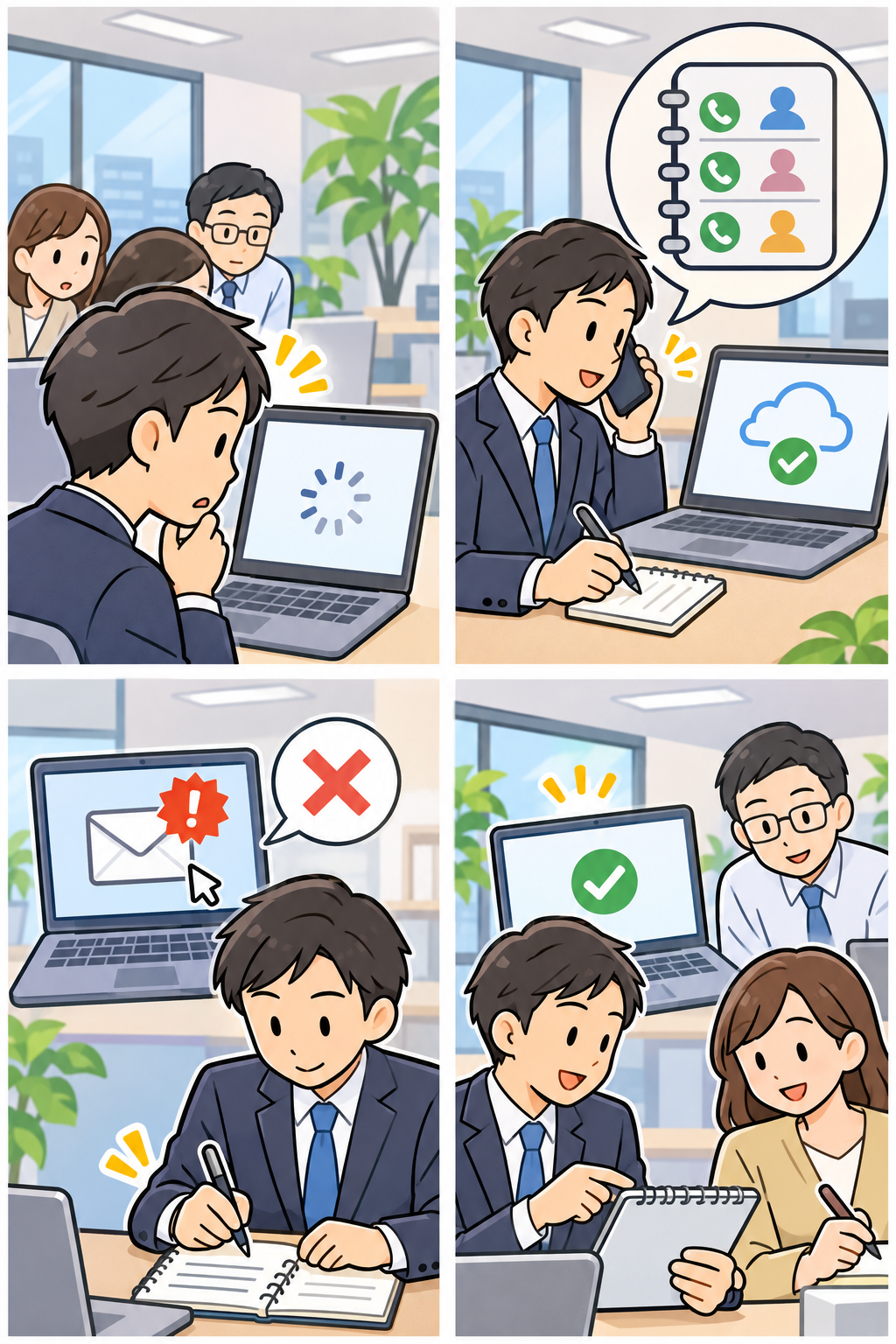
結論:まず「公式情報・代替連絡・記録」の三つを分けて動く
クラウドサービスに入れないとき、最初にすべきことは何度も再送信したり、見慣れない案内を開いたりすることではありません。落ち着いて、①公式の状態情報を確かめる、②約束済みの代替連絡手段へ切り替える、③自分が行った操作と未処理の仕事を記録する、という三つを並行して進めます。この順番にしておくと、障害がサービス側だった場合も、端末や回線側だった場合も、二重送信や連絡漏れを減らしやすくなります。
Microsoft 365では、管理者が管理センターの「Service health」でサービスの状態、影響する機能、更新情報を確認できます。Microsoftは、サインインが難しい場合に備えた状態ページも案内しています。Microsoft Learnの公式説明によると、障害情報には影響するサービス、開始見込み時刻、利用者への影響、調査・復旧の更新などが示されます。組織の管理者でない利用者は、社内の案内窓口やサービス提供者の公式告知を確認する流れが現実的です。
大切なのは、「公式の障害情報が見つからないから、問題は自分だけだ」と即断しないことです。反映までに時間がかかることもあり、組織固有の設定や回線の問題もあり得ます。反対に、SNSで大きく話題になっているからといって、自分の送信失敗やログイン不能が同じ原因とも限りません。状況を一つずつ切り分け、未処理の重要案件を別経路で守る考え方が役立ちます。
なぜクラウド障害で業務が止まりやすいのか:一つのログインが複数の作業につながる
クラウド型のメールやグループウェアは、一つの画面だけの問題に見えて、実際には複数の作業を結びつけています。メールが開けないと、本人確認コードを受け取れない、会議リンクを確認できない、共有ファイルの通知に気づけない、請求や発注の返信が遅れる、といった連鎖が起こり得ます。予定表、ストレージ、チャット、ID管理、外部サービスの通知先が同じアカウントに集約されている場合は、影響範囲がさらに広がります。
ここで注意したいのは、「クラウドを使っているから危険」なのではなく、依存関係を把握しないまま単一の経路に寄せると、止まったときに判断が難しくなる点です。自宅でメールを使う人でも、パスワード再設定用のメールアドレス、二段階認証の方法、写真や文書の保存先が一つに集中していないかを確認する価値があります。小規模事業者なら、受注、配送、請求、勤怠、顧客対応のどこで同じアカウントや回線を使っているかを紙に書き出すと、優先順位を決めやすくなります。
サービス不調の影響は、すべての機能が完全に止まる場合だけではありません。送信はできるが受信が遅い、ウェブ版は使えるがアプリ版だけ開かない、社内ネットワークからだけ接続しにくい、特定のファイルだけ同期しない、といった限定的な形もあります。したがって、最初から大規模障害と決めるより、「何ができないか」「いつからか」「どの端末・回線で起きるか」を短く記録する方が、問い合わせや引き継ぎに役立ちます。
不調に気づいた直後の15分:確認する順番
最初の15分は、復旧作業を急ぐよりも、重要な連絡を落とさないための時間です。以下は一般的な確認の順番です。業務で定められた手順がある場合は、そちらを優先してください。
- 画面に出たエラー、発生時刻、使っていた端末・回線、できない操作をメモまたは画面保存する
- 公式の状態ページ、サービス提供者の公式アカウント、所属組織の通知を確認する
- Wi-Fiとモバイル回線など、別の安全な回線で同じ症状かを一度だけ確認する
- ブラウザー版とアプリ版、別の端末での違いを確認する。ただし、何度もログインや送信を繰り返さない
- 締切が近い相手には、事前に合意した電話・SMS・別メールなどの代替経路で、事実だけを短く伝える
再起動、キャッシュ削除、アプリの再インストールなどは有効な場合がありますが、組織管理の端末や仕事用アカウントでは、勝手な変更が問題を広げることもあります。特に設定の初期化、認証アプリの削除、メールデータの削除は、原因が分からない段階では避け、担当者や公式サポートの案内に従いましょう。パスワードを何度も試すと、アカウントがロックされる場合もあります。
また、送信ボタンを連打するのも避けたい行動です。送信済みの判定が不明なとき、同じ注文、申請、請求を何度も送ると、相手側で二重処理になるおそれがあります。件名、宛先、送信時刻、添付の有無を控え、復旧後に送信済みフォルダや相手先への到達を確認する方が安全です。決済、振込、発注取消など金額や契約に関わる操作は、画面だけで完了と判断せず、正式な受付記録や相手先の確認を取ってください。
公式情報の見方:SNSは入口、判断は公式画面へ
障害時は、SNSが早い情報源になることがあります。しかし、投稿は個々の環境で起きた事象、推測、過去の画面、第三者の転載を含みます。通知が届かない不安につけ込んだ偽の「復旧手順」「認証が必要」という投稿やメールが混じることもあります。SNSで話題を知ったら、そこに書かれたリンクをそのまま開くのではなく、普段から使っている公式サイト、公式アプリ、ブックマーク、管理画面から状態情報を確認する習慣を持ちましょう。
Microsoftは、管理者向けのService healthで、稼働状況だけでなく、アクティブな問題、利用者への影響、更新履歴を案内しています。サービス健全性と継続性に関する公式説明では、既知のサービスインシデントについて、影響を受ける顧客へService healthを通じて連絡するとしています。利用しているのがMicrosoft製品以外でも、基本は同じです。サービス名を検索して広告や似た名前のサイトへ入るのではなく、契約時に確認した公式の案内経路を使います。
確認するときは、「障害あり・なし」の二択だけで終わらせず、対象サービス、地域またはテナントへの影響、開始時刻、最新更新時刻、回避策の有無を見ます。自分の画面の症状と一致しない場合、端末・ネットワーク・アカウント権限の問題も候補に残します。管理者は、利用者へ原因を推測で説明するより、「公式情報を確認中」「次の更新予定」「代替連絡先」を分けて伝えると、混乱を抑えやすくなります。
フィッシングを避ける:障害時ほど「急いで認証」に注意
サービス障害の話題が広がると、「アカウントを復旧するには今すぐ確認」「メールボックスを再同期する」といったもっともらしい連絡が届くことがあります。しかし、画面が開かない焦りは、偽サイトへ誘導する側にとって利用しやすい状況です。メールやSMSのリンク、表示された電話番号、突然届いた添付ファイルから、認証情報を入力しないようにしてください。
IPAの注意喚起は、真偽に迷う場合、メールやSMS内のURL・電話番号を使わず、公式サイトや公式アプリから確認することを推奨しています。これは障害時にもそのまま当てはまります。公式サポートがパスワード、ワンタイムコード、回復コードをメール本文への返信で求めることは通常ありません。要求された場合は、いったん操作を止め、別経路で正規の窓口を確認しましょう。
特に注意したいのは、認証アプリやバックアップコードです。これらは、メールが使えないときの最後の本人確認手段になることがあります。見知らぬ相手に伝えないのはもちろん、慌てて認証アプリを削除したり、機種変更前に回復手段を確認しないまま端末を初期化したりしないことが大切です。組織で使うアカウントでは、担当部署の手順に従い、個人の判断で別の外部サービスへ顧客データを転送しないようにします。
個人が平時に準備できること:連絡先とデータを小さく分散する
大がかりな設備がなくても、個人で準備できることはあります。まず、緊急連絡が必要な相手と、その相手に使える連絡手段を整理します。家族、勤務先、学校、主要な取引先などについて、メール以外に電話、SMS、別の連絡アプリのどれが合意済みかを確認します。勝手に普段と違うアプリで重要情報を送るのではなく、あらかじめ「このメールが使えないときはこの番号へ」と決めておくのがポイントです。
次に、パスワード管理と二段階認証を見直します。パスワードをメモ帳やメールに平文で保存するのではなく、信頼できる管理方法を選び、復旧用メールアドレス・電話番号が古くなっていないか確認します。認証アプリ、セキュリティキー、回復コードなど、利用サービスが用意する手段については、公式の説明を読んで保管方法を決めてください。回復コードは本人確認に直結するため、共有端末や誰でも見られるクラウドフォルダには置かない方が安全です。
データについては、「全部を同じ場所に複製する」より、失うと困るものを見極めるところから始めます。例えば、連絡先、提出期限のある文書、領収書、写真、契約に関する記録などです。保存先の利用条件、容量、暗号化、共有設定を確認し、定期的に開けるかを試します。バックアップは、取得して終わりではありません。IPAは、事業継続のためにバックアップを取り、復旧できるかの確認や復旧計画の整備・訓練が重要だと説明しています。IPAのバックアップ解説も参考になります。
小規模事業者・チームの備え:代替手段は「決める」だけでなく試す
小規模事業者では、一人の担当者のメールが止まるだけで、受注、納期連絡、請求、問い合わせ対応が滞ることがあります。まずは、停止すると困る業務を時間順に並べてみましょう。午前中に受ける注文、当日発送の指示、給与や支払いの締切、顧客からの緊急連絡など、数時間止まっただけで影響が出るものを洗い出します。そのうえで、誰が判断し、誰が顧客へ連絡し、どの情報をどこに記録するかを簡単な表にします。
代替手段は、メールサービスをもう一つ契約すれば完成するものではありません。連絡先を誰が参照できるか、取引先はその連絡を本物と判断できるか、個人情報を送ってよいか、担当者が不在なら誰が引き継ぐかまで決める必要があります。たとえば、緊急時の連絡用番号を名刺や契約書に載せる、顧客向けのお知らせページを準備する、代表電話での案内文を決める、といった方法があります。業種や扱う情報によって適切な方法は異なるため、法令、契約、社内規程も確認してください。
また、障害とサイバー攻撃は同じではありません。とはいえ、どちらの場合も「誰が何をしたか」の記録、バックアップ、連絡体制、復旧後の照合が助けになります。IPAのランサムウェア対策の教訓集は、インシデント対応計画や事業継続計画を事前に整える必要性を示しています。クラウド障害用の手順も、セキュリティ事故用の手順も、特定の事件を想定して恐れるためではなく、混乱した場面で重要な仕事を守るための準備として考えるとよいでしょう。
復旧後に忘れやすい確認:二重送信・未送信・設定変更を見直す
画面が戻ると、急いで通常業務へ戻りたくなります。しかし、障害後には確認すべきことが残ります。まず、障害中に送ろうとしたメール、フォーム、ファイル共有、会議招待について、送信済み・下書き・エラー通知を確認します。特に請求書、注文、解約、応募、行政手続きのように期限や金額が関係するものは、相手に到達したかを別の記録で確かめます。必要なら、重複の可能性があることを正直に伝え、相手の処理状況を確認します。
次に、障害中に変更した設定を見直します。急場しのぎで別アドレスへの自動転送、共有リンクの公開範囲変更、パスワード変更、端末への一時保存を行っていないかを確認してください。便利な設定が、復旧後もそのまま残ると、情報漏えいや連絡漏れにつながる場合があります。組織なら、担当者間で対応ログを共有し、同じ問い合わせへ複数人が別々に答えていないかも照合します。
最後に、今回困ったことを一つだけでも次の手順に反映します。「公式状態ページを知らなかった」「取引先の電話番号が見つからなかった」「誰が顧客へ連絡するか曖昧だった」といった発見は、次回の混乱を減らす材料になります。完璧な計画を一度で作る必要はありません。連絡先、優先業務、記録場所、復旧後の照合という四点を、実際に使える大きさで整えることが現実的です。
よくある迷い:自分で直そうとする前に確認したいこと
「ほかのサイトは開けるのにメールだけ開けない」ときは、サービス側の問題に見えるかもしれません。しかし、ブラウザーの拡張機能、保存された古い認証情報、端末の日時、職場や学校のネットワーク制限など、利用環境に関係する場合もあります。別の安全な回線やブラウザーで一度だけ比較し、同じ症状が続くなら、画面表示と時刻を添えて正式な窓口へ伝えます。端末を何度も初期化したり、設定を大量に変えたりすると、元の状態を説明しにくくなるため、切り分けの順番を小さく保つことが大切です。
「メールが送れたか分からない」ときは、送信済みフォルダだけで完全に判断できない場合があります。アプリの同期が遅れている、送信トレイに残っている、相手の受信側で保留になっている、といった可能性があるからです。特に支払い、契約、予約、応募などでは、同じ内容を何度も送る前に、相手が指定する正規の連絡手段を確認しましょう。期限が迫っているなら、電話等で「○時ごろに送信を試みたが到達状況を確認したい」と事実を伝え、担当者名、時刻、案内内容を記録しておくと後で確認しやすくなります。
「個人用の別メールへ転送すればよい」と考える人もいるでしょう。しかし、仕事や学校の情報には、契約や規程、個人情報保護の観点から、私用アカウントへの転送が認められないものがあります。緊急時ほど、便利な方法が許可された方法とは限りません。自分の判断でデータを移さず、組織が用意した代替ツール、担当者、文書化された緊急連絡手順を確認してください。個人利用でも、共有端末や家族共用のアカウントへ重要書類を送る際には、アクセス権と保存期間を見直す必要があります。
このように、障害時の備えは高度な技術だけの話ではありません。情報源を確認する、連絡先を用意する、操作を記録する、復旧後に照合するという基本を、普段から少しずつ整えることが中心になります。
まとめ:止められない連絡を、サービス一つに預けきりにしない
クラウドサービスの不調は、いつ起きるか、どの範囲に影響するかを利用者が事前に正確に予測することは難しいものです。だからこそ、特定の話題やSNSの投稿に振り回されるより、公式情報の確認経路、合意した代替連絡手段、未処理案件の記録、復旧後の照合を準備しておくことが重要です。
今日できる小さな確認としては、よく使うサービスの公式サポートページをブックマークすること、緊急連絡先を見直すこと、重要ファイルを復元できるか確かめること、そして不審な「復旧案内」に認証情報を渡さないことが挙げられます。障害時は、速さだけでなく、正しい情報源と安全な手順を選ぶことが、生活と仕事の両方を守る近道になります。