
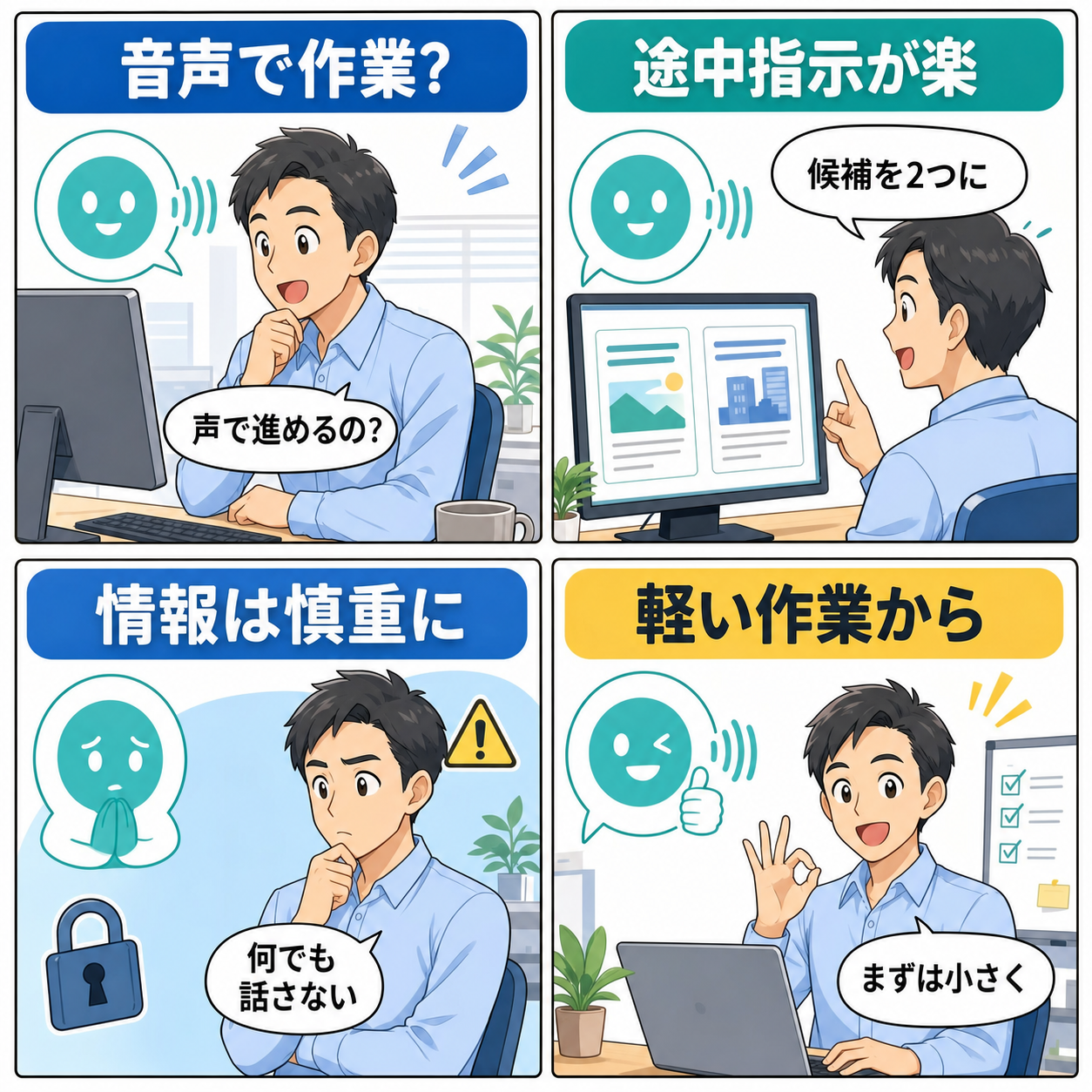
2026年7月23日、OpenAIは「ChatGPT Voice is now in the desktop app」として、デスクトップ版ChatGPTで音声から作業を進めやすくする新しい使い方を案内しました。公開時点の案内では、macOSとWindowsでグローバル展開が始まり、Plus、Pro、Business、Edu、Enterpriseの各プランが対象とされています。単にマイクで質問できるだけではなく、ChatGPT WorkやCodexで動いている作業を声で始めたり、途中で止めたり、方向転換したりできる点が今回の変化です。
音声AIの話題はこれまでも多くありましたが、今回のポイントは「音声を入力方式として追加した」だけではないところにあります。OpenAIの説明では、GPT-Liveを土台にして、話す、聞く、作業を進める、途中経過を返すという流れが同じアプリ内でつながっています。つまり、雑談に近い音声対話から、資料作成や調査、開発補助のような長めのタスクまで、1つの操作感でつながり始めたという見方ができます。
ただし、この話題は期待だけで見ると誤解しやすい面もあります。どの端末でも同じことができるわけではありませんし、個人利用と業務利用では確認すべき点も異なります。とくに仕事で使う場合は、音声で話した内容の扱い、権限設定、社内ルールとの整合を先に押さえておかないと、便利さより先に運用の不安が出やすくなります。そこでこの記事では、2026年7月29日時点で確認できる公式情報を基に、ChatGPT Voiceのデスクトップ対応で何が変わるのか、どこまで期待してよいのか、使い始める前に何を見ておくべきかを整理します。
2026年7月23日に発表された内容を先に整理
OpenAI Developer Communityの告知では、今回の機能は「自分のコンピューターを操作し、ChatGPT WorkやCodexで走る複数のエージェントを声で指示できる」と説明されています。ここで重要なのは、音声が単なる読み上げ機能ではなく、進行中タスクのコントロール手段として位置づけられていることです。
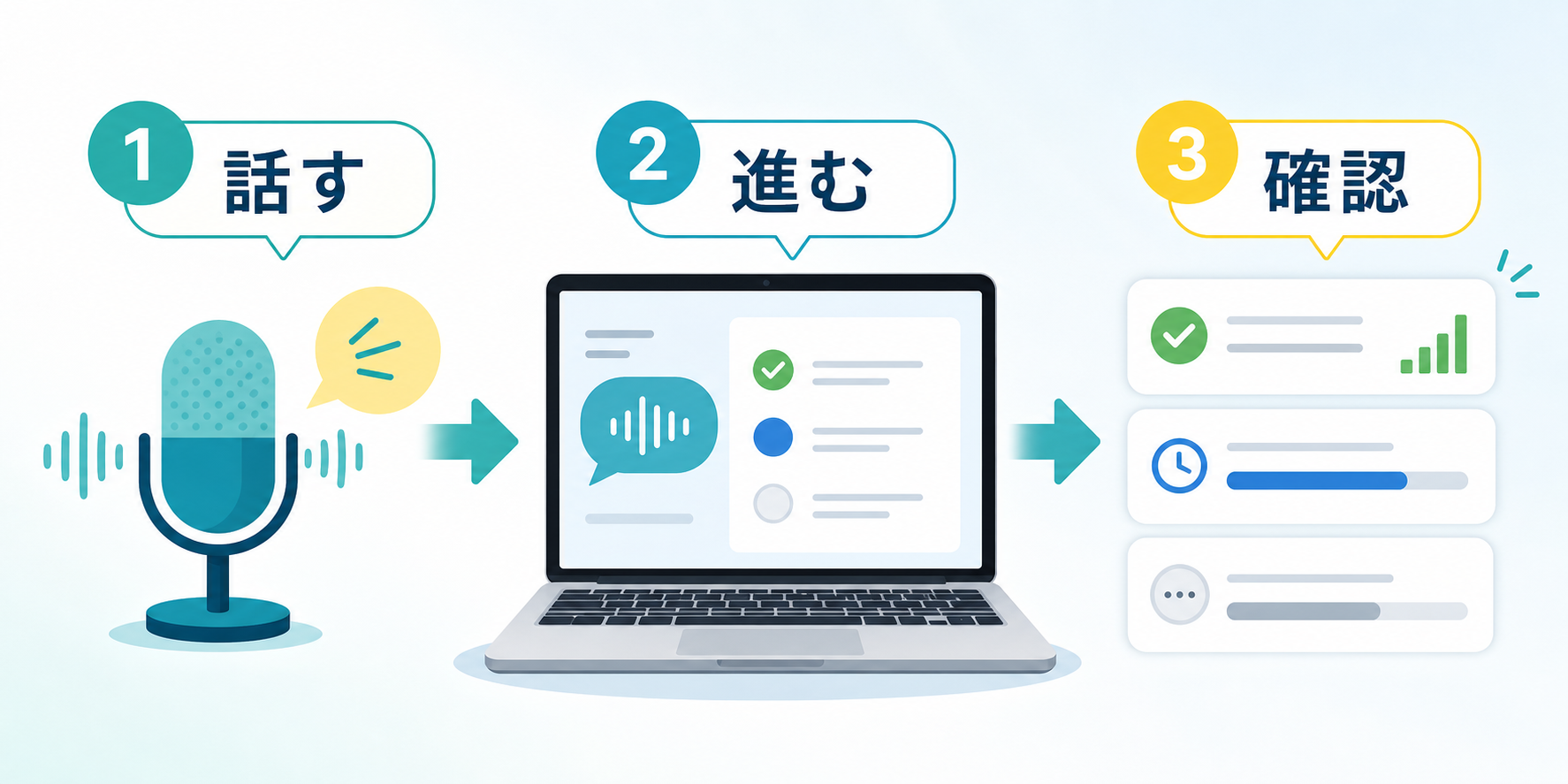
さらに、Enterprise・Edu向けのリリースノートでは、音声体験が2つに分けて説明されています。1つは通常の対話に近い「Voice in Chat」。もう1つが、デスクトップアプリ上で複数のエージェント、会話、プロジェクトをまたいで作業を進める「Voice in Work and Codex」です。後者では、タスク開始、進捗確認、途中割り込み、方向修正、バックグラウンド継続中の更新受け取りができると案内されています。
この説明から読み取れるのは、今回の注目点が「自然な音声会話」だけではなく、「長い作業を音声でさばけるようにした」ことだという点です。従来の音声アシスタントは、短い命令や簡単な質問に向くものが多く、まとまった作業になると画面操作へ戻る場面が少なくありませんでした。今回のデスクトップ対応では、その切り替えコストを下げる方向に寄せてきたと考えるのが自然です。
また、同じ7月のデスクトップ関連アップデートでは、Chat、Work、Codexの切り替えや会話一覧、Projects連携、デバイスをまたいだ継続利用なども整理されています。つまり、音声単独の新機能ではなく、デスクトップアプリ全体を「会話する場所」から「作業を回す場所」へ寄せていく流れの中で入ってきた機能と見ると理解しやすくなります。
なぜ今この機能が注目されているのか
Xで話題になりやすい理由は分かりやすく、見た目の新しさが強いからです。声で指示して、その場でAIが返し、必要なら作業も進めるという流れは、短い動画やデモで伝わりやすいです。ただし、実際に価値が出るかどうかは、派手さよりも「キーボードとマウスをどれだけ減らせるか」「途中確認がどれだけ自然か」で決まります。
たとえば、調べ物の途中で「今どこまで進んだ?」「その候補を2つに絞って」「さっきの条件は外して」など、手を止めずに口頭で差し込めるなら、従来よりも作業の流れはかなり軽くなります。とくに、文章を書きながら資料を探す、複数タブの比較を進める、コード生成中に別の確認を挟むといった場面では、音声の相性がよい可能性があります。
一方で、注目度が高いほど誤解も増えます。音声で使えるからといって、必ずしも精度が常に高いわけではありませんし、社内利用で自由に導入できるとも限りません。個人利用では「使いやすさ」と「情報の出し過ぎ」のバランス、業務利用では「権限」と「データの扱い」の確認が欠かせません。話題性だけで飛びつくより、どの作業に向くかを先に絞る方が失敗しにくいテーマです。
ChatGPT Voiceで実際に変わりそうな3つの使い方
1. 手を止めずに指示を足せる
いちばん分かりやすい変化は、作業中の細かい差し込みがしやすくなることです。キーボードだと、今開いている画面から入力欄へ意識を戻し、要件を書き直し、再実行する流れが必要でした。音声なら、途中経過を見ながら「今の候補のうち、価格優先で見直して」「その説明は初心者向けに言い換えて」といった修正をその場で入れやすくなります。
これは単なる時短だけでなく、思考の切れ目を減らす効果があります。調査、執筆、設計、実装のような作業では、考えている途中で入力操作に意識を奪われることがあります。音声で補助できるなら、作業の主軸を保ったままAIへ役割を振りやすくなります。
2. 進捗確認が短く済む
長い処理を待つ間に「どこまで終わったか」を確認する行為は、地味ですが頻度が高いです。Voice in Work and Codexの説明では、音声で進捗確認や割り込みができるとされています。これがうまく機能すれば、タスクの進行状況を都度画面で追い続ける必要が薄れます。
とくに、複数の仕事を並行する人には相性があります。別の資料を読んでいるときに「進んだら要点だけ教えて」「今は調査を止めて先に表を作って」など、軽い交通整理を声で行えるなら、AIを“別画面のツール”ではなく“並走する作業者”に近い形で扱いやすくなります。
3. デスクトップ上の作業とつながる
OpenAIの説明では、デスクトップアプリ上でコンピューター操作と複数エージェントの調整が含まれています。ここが単なるスマホ音声機能との違いです。画面を見ながら、ファイル、会話、プロジェクト、進行中タスクをまたいで指示できるなら、仕事での利用イメージは一気に広がります。
もちろん、何でも自動化できると考えるのは早計です。実際にはアプリ権限や社内セキュリティ設定、作業対象の種類に左右されます。それでも、「音声で会話するAI」から「音声で作業を回すAI」へ一段進んだ点は、今回のニュースで押さえるべき核心です。
個人利用で向いている場面
個人で試すなら、最初から難しい作業に広げるより、短い反復タスクから始める方がよいです。たとえば、旅行プランの比較、家電候補の絞り込み、メール下書き、学習メモの整理、長文の要点整理などは、音声との相性が比較的よい分野です。画面を見ながら確認でき、誤解があってもすぐ直せるからです。
また、キーボード入力が面倒になりやすい場面にも向いています。手が離せないとき、思いついた条件をすぐ足したいとき、複数案を連続で比べたいときなどです。とくに、文章の骨組みづくりや比較観点の洗い出しは、会話で進めた方が速い人もいます。
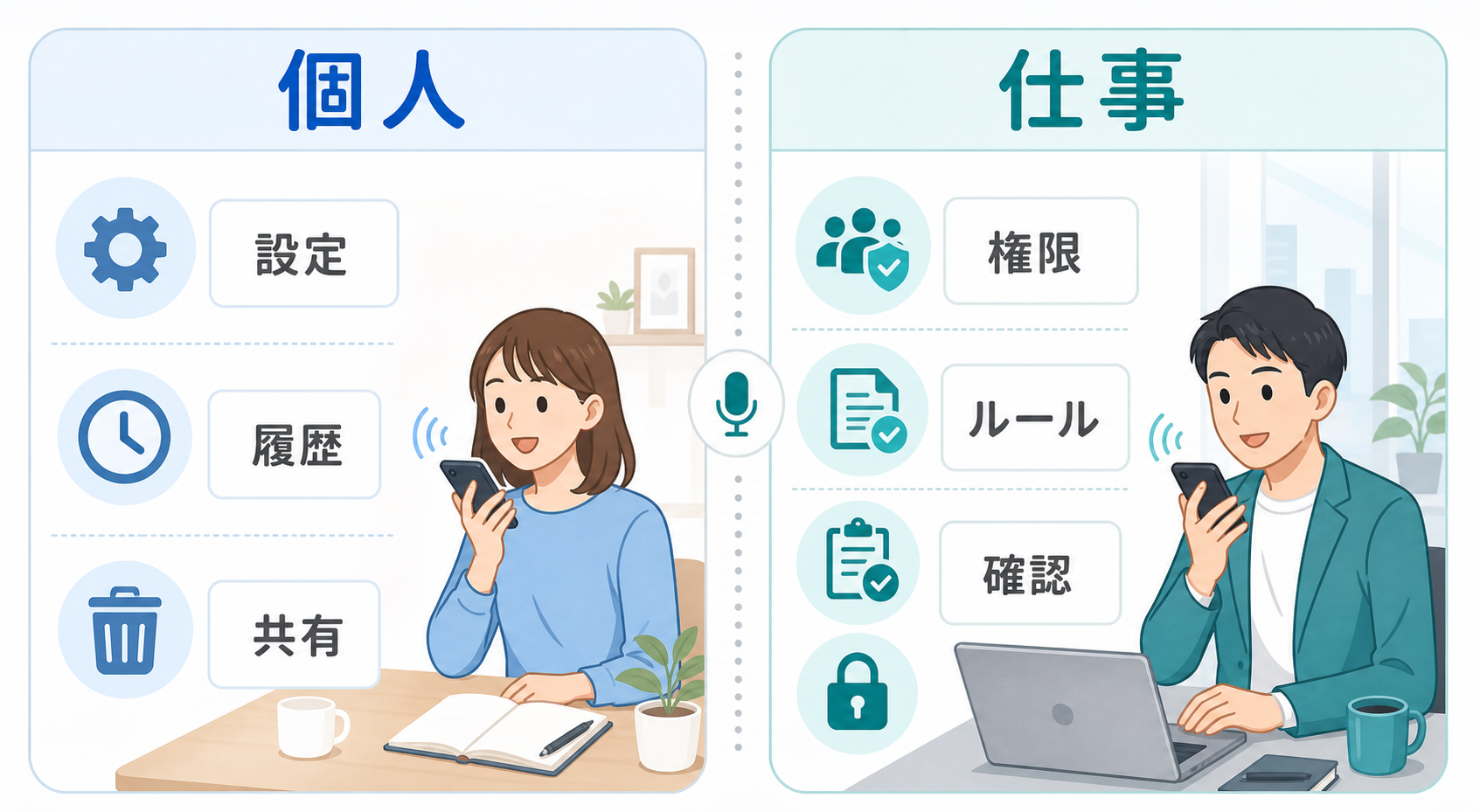
ただし、個人利用には注意点もあります。OpenAI Help CenterのVoice関連案内では、音声会話の音声クリップはチャット履歴の文字起こしと一緒に保存され、チャット削除後30日以内に削除されると案内されています。また、個人向けワークスペースでは設定次第で、音声会話の文字起こしや関連データがモデル改善に使われる可能性があります。個人用アカウントで試すときは、Data Controlsを先に見ておく方が安心です。
つまり、個人利用で大切なのは「便利そうだから全部話す」ではなく、「外に出して困る情報は口頭でも入れない」を基本にすることです。音声だから軽く感じても、扱う情報の重さは変わりません。家計、健康、契約、個人識別情報など、あとで困る可能性がある内容は、入力前に一度止まる癖をつけた方が安全です。
仕事で使うなら、便利さより先に確認したいこと
業務利用では、便利そうに見える機能ほど、最初の確認が重要です。今回のVoice in Work and Codexは、まさにその典型です。作業を進められるということは、入力内容、参照範囲、権限、生成物の扱いがすべて実務に直結するからです。
まず確認したいのは、どのワークスペースで使うのかです。BusinessやEnterprise、Eduのような組織向け環境では、OpenAIの案内上、組織データは既定で学習に使われません。一方で、個人向け環境とは設定や権限制御の考え方が異なります。社内で正式に使うなら、個人のPlusやProで業務内容を話すのではなく、組織契約側のルールに沿って進めるのが基本になります。
次に、管理者設定の有無です。Enterprise・Edu向けの7月23日付リリースノートでは、初期2週間は管理者がVoiceとEarly Model Accessの両方を有効にしないと、メンバーがLiveを選べないと案内されています。これは単なる機能制限ではなく、「音声利用を組織としてどう許可するか」を先に考えてほしいというメッセージでもあります。
さらに重要なのは、音声で話した内容が、そのまま業務上の機密や個人情報になり得ることです。口頭入力は気軽ですが、気軽さと情報管理の難しさはしばしばセットです。画面に書くと慎重になる内容でも、話すと一気に具体化してしまうことがあります。顧客名、未公開案件、見積もり条件、採用評価、医療・法務・金融に関わる詳細などは、利用ルールを決めないまま音声で扱うべきではありません。
YMYL観点で見たときの注意点
このテーマ自体は医療や投資のような直接のYMYL記事ではありませんが、使い方次第で高リスク領域に触れやすいのが特徴です。たとえば、音声で保険の見直し、投資判断、契約解釈、健康相談、個人情報を含む業務相談をそのまま始めると、便利さの前に情報の精度と保護の問題が出ます。
ここで大切なのは、「Voiceで相談してはいけない」ではなく、「最終判断をAI任せにしない」「機密性の高い素材を無造作に入れない」「専門判断が必要な領域では一次情報と専門家確認を外さない」という3点です。今回の機能は入口を軽くしますが、責任の所在まで軽くしてくれるわけではありません。
個人向けワークスペースでは、設定によってはモデル改善に使われるデータの範囲を確認する必要がありますし、BusinessやEnterpriseでは逆に「学習されないから何でも安全」と短絡しないことが重要です。学習利用の有無と、社内で共有してよい情報かどうかは別問題だからです。アクセス権、保存先、監査、承認フロー、出力の二次利用まで含めて運用で決まります。
使い始める前に見ておきたい4つの確認点
1. 自分のプランと利用場所
2026年7月23日の発表時点で、対象として案内されたのはPlus、Pro、Business、Edu、Enterpriseで、利用場所はmacOSとWindowsのデスクトップアプリです。まず、自分がどのプランで、どのアプリ版を使っているのかを整理する必要があります。Webやスマホでできることと、デスクトップのWork/Codexでできることは同じではありません。
2. 音声で扱う情報の線引き
雑談、要約、発想出し、日程整理のような軽い内容から始めるのか。あるいは顧客情報や社内計画に触れるのか。ここを曖昧にすると事故が起きやすくなります。業務では、音声入力してよい情報の範囲を先に決めておく方が実務的です。
3. 作業完了の確認方法
音声で指示しやすくなっても、出力の確認が不要になるわけではありません。資料、要約、比較表、コード、メール文面など、何を誰が確認するかを決めておかないと、便利さだけが先行します。とくに対外送信物や公開前コンテンツは、人の確認工程を残すべきです。
4. 管理者設定と社内ルール
組織契約で使う場合は、機能が有効かどうか、VoiceやEarly Model Accessの扱い、保存・利用ルール、ログや監査の考え方を確認してから広げるのが安全です。現場の判断で先行導入すると、後から止めるコストが高くなりがちです。
このニュースをどう受け止めると実用的か
今回のニュースは、「音声AIがまた進化した」という表面的な受け取り方でも間違いではありません。ただ、それだけでは価値を取りこぼします。より実用的な見方は、「AIに対する指示のしかたが、テキスト中心から音声併用へ広がり、しかも長い作業の制御に入ってきた」と捉えることです。
この視点で見ると、重要なのはデモの派手さではなく、日常作業でどこを置き換えられるかです。検索条件の追加、進捗確認、方向修正、簡単な依頼の分配、画面を見ながらの比較レビューなど、細かな操作の積み重ねに強みが出るなら、デスクトップ版Voiceは思った以上に定着する可能性があります。
逆に、何でも音声で済ませようとすると失敗しやすいです。複雑な表や数値確認、細かな文面修正、権限の重い操作、機密の高い案件などは、依然として画面上の確認が中心になるはずです。音声は万能入力ではなく、タスクの交通整理や初動を軽くする補助線として使う方が現実的です。
まとめ
2026年7月23日に公開案内されたデスクトップ版ChatGPT Voiceは、単なる音声会話機能の追加ではなく、ChatGPT WorkやCodexで進む作業を声で動かしやすくするアップデートとして見ると分かりやすいテーマです。macOSとWindows向けに展開され、個人では発想出しや整理、業務では進捗確認や軽い指示出しのような場面で価値が出やすそうです。
一方で、便利さと同じくらい、情報の扱いと確認工程が重要です。個人利用ではData Controls、業務利用では管理者設定と社内ルール、どちらでも「音声で話してよい情報の線引き」を先に確認しておくことが欠かせません。話題先行で試すより、「何を任せ、何は人が最終確認するか」を決めてから使い始める方が、この機能の実力を見極めやすくなります。
音声AIの次の勝負は、驚きより定着です。ChatGPT Voiceのデスクトップ対応も、その観点で見ると評価しやすくなります。まずは軽いタスクで試し、進捗確認と方向修正がどこまで自然になるかを見てから、使う範囲を広げるのが堅実です。