

iOS 27の配信が始まると、更新通知を見て「すぐ入れてよいのだろうか」「Siri AIは自分のiPhoneでも使えるのだろうか」と気になる人も多いはずです。OSの更新には、新機能や修正を早く使える良さがあります。一方で、端末の空き容量、バックアップ、利用できる言語、写真やアプリの設定まで確認しないまま進めると、更新中や更新後に慌てることがあります。
AppleはiOS 27を9月15日に提供開始し、Apple Intelligenceを活用するSiri AIを案内しています。ただし、Siri AIは英語から対応を始め、年内に日本語で利用できるようになる予定とされています。機能の提供時期、利用できる地域・言語、端末条件は一律ではありません。アップデートの表示が出たことと、すべての新機能をすぐ使えることは別に考える必要があります。
この記事は、更新するかどうかを急かすものではありません。iOS 27に更新する前と後に、公式情報と自分のiPhoneの状態を照らし合わせるための確認手順です。仕事の認証アプリ、金融機関のアプリ、家族との連絡など、止まると困る用途がある人は、特に余裕のある時間帯に進めましょう。実際の画面や条件は変わるため、操作前にはAppleの最新案内と各アプリ提供元の案内を優先してください。
先に結論:新機能より「戻れる準備」を先にする
OS更新で大切なのは、配信直後に最も早く新しい機能を試すことではなく、途中で問題が起きても自分で状況を確認できる準備を整えることです。具体的には、対応機種と空き容量を確認し、Wi-Fiと電源を確保し、バックアップが完了していることを見てから進めます。これだけで、更新が止まったときや、アプリの再ログインが必要になったときの負担をかなり抑えられます。
AppleのiOS 27ページでは、Siri AIや写真編集、Safariなどの新しい体験が紹介されています。同時に、Apple IntelligenceとSiri AIには利用条件・制限があり、地域や言語によって一部機能が使えない場合があるとも記されています。ニュースやSNSで見た便利な機能を目当てにする場合ほど、端末、言語、地域、ベータ版か正式版かを別々に確認するのが安全です。
更新前に、まず次の七つをメモしておくと判断しやすくなります。
- 使っているiPhoneの機種名と現在のiOSのバージョン
- 本体ストレージの空き容量と、不要データを整理できる余地
- iCloudまたはパソコンへのバックアップ日時と内容
- Apple Accountのパスワード、信頼できる電話番号、回復手段
- 仕事・金融・決済・認証アプリで、更新前に必要な案内がないか
- Siri AIやApple Intelligenceの対応端末・言語・地域の条件
- 写真、位置情報、通知、アプリ連携など、更新後に見直したい設定
この順番は、iOS 27だけに限らず大きなOS更新で役立ちます。以下では、なぜ必要なのか、何をどこで見ればよいのかを順に整理します。
1. まず確認したいのは「iOS 27に更新できるか」
更新通知が出ているなら、基本的にはその端末に提供対象の更新が表示されていると考えられます。ただし、新しいOSへ更新できることと、紹介されているAI機能をすべて利用できることは同義ではありません。まずは「設定」から一般、情報の順に進み、機種名と現在のiOSを確認します。そのうえで、ソフトウェアアップデート画面に表示されるバージョン名、必要な容量、案内文を読みます。
Apple Intelligenceの公式ページでは、iPhone 15 Pro、iPhone 15 Pro Max、iPhone 16以降のモデルなど、対応するデバイスが示されています。Siri AIについても、iOS 27またはそれ以降を搭載し、Apple Intelligenceに対応したiPhoneで、Siriとデバイス言語が対応言語に設定されていることが条件として案内されています。自分の機種名だけでなく、OS、言語設定、Apple Intelligenceを有効にできる状態かを合わせて確認しましょう。
特に注意したいのは、同じiOS 27でも、機種の世代によって使える機能や処理の速さが異なり得ることです。SNSの動画に出てきた画面が自分の端末にも出るとは限りません。また、サーバ側の提供開始時期や利用制限によって、対応端末でもすぐに同じ機能が利用できないことがあります。期待した機能が見当たらないときは故障と決めつけず、公式の対応条件とリリースノートを確認してください。
会社や学校から貸与された端末は、管理者が更新時期や設定を管理している場合があります。業務アプリ、証明書、VPN、メールの設定に影響する可能性もあるため、個人判断で先に更新しないほうがよいケースがあります。端末が自分の所有物でも、仕事の二段階認証に使っているなら、勤務先のIT部門からの案内がないかを確認してから進めると安心です。
2. Siri AIは日本語対応の時期と設定を分けて見る
iOS 27で注目されやすい機能の一つが、Apple Intelligenceのパワーを活用するSiri AIです。AppleのiOS 27プレビューでは、Siri AIは英語から対応を開始し、年内に日本語でも利用できるようになる予定と説明されています。つまり、日本語でiPhoneを使っている人にとっては、OSを更新した当日に、紹介されているすべてのSiri AI機能が日本語で使えるとは限りません。
ここで大切なのは、言語設定を不用意に変えれば必ず早く使える、と考えないことです。Siriとデバイスの言語を変更すると、音声操作、表示、入力候補、アプリの案内など、普段の使い勝手にも影響します。英語表示に慣れていない場合は、設定を戻す手間や、家族が端末を使う場面も考えたほうがよいでしょう。使えるかどうかを試す目的で、日常の主言語を急に変える必要はありません。
Appleの案内には、地域や言語によって一部機能を利用できない場合があること、使用制限が適用される場合があることも記載されています。AI機能を使いたい場合は、更新後に「設定」のApple IntelligenceとSiriに関係する項目を開き、何が有効になっているか、説明や利用条件に変化がないかを確認します。機能名だけを見て有効化するのではなく、リクエストがどのように処理されるか、他社サービスへ連携する場合はどのような規約が適用されるかも確認しましょう。
AIに入力する内容にも注意が必要です。予定、メール、写真、連絡先などと関わる操作では、画面上の候補を確認してから実行する習慣が役立ちます。生成された文章や要約は便利な下書きになりますが、日付、金額、宛先、固有名詞の誤りがないかは人が確認してください。医療、法律、投資、契約など、誤りが生活やお金に大きく影響する内容は、AIの回答だけを根拠に判断せず、公式窓口や専門家へ確認することが重要です。
3. 空き容量と通信環境は、更新の途中で困らないための土台
OSの更新ファイルには一定の保存領域が必要です。本体ストレージが写真、動画、メッセージ、アプリのデータでほぼ埋まっていると、ダウンロードやインストールが進まないことがあります。設定の一般、iPhoneストレージから、空き容量と容量を使っている項目を確認しましょう。不要なダウンロード済み動画や、使っていないアプリを一時的に整理する方法がありますが、必要なデータまで急いで消さないことが前提です。
写真を整理する場合は、単に削除ボタンを押す前に、バックアップ先や「最近削除した項目」の扱いを確認してください。端末の空きを作るために写真を消したつもりが、必要な記録や家族の写真まで失うと本末転倒です。写真ライブラリをiCloudと同期しているか、パソコンや外部ストレージに別の保存先があるかは、人によって異なります。自分の保存方法が分からないときは、整理より先にバックアップの状態を確認します。
通信は、安定したWi-Fiを使える場所で行うのが基本です。モバイル通信での更新可否や容量の扱いは、契約している料金プランや端末の状態にも左右されます。移動中、電波が不安定な場所、通信量の上限が気になる状態で始めると、予期しない中断や追加料金の心配が生まれます。できれば自宅など安定したネットワークにつなぎ、充電ケーブルも用意して、時間に追われないときに実行しましょう。
更新が長引く時間は、端末の機種、空き容量、回線、混雑などで変わります。通勤直前、寝る直前、外出先で決済や地図をすぐ使いたい直前には始めないほうが無難です。「15分で終わるはず」と決めつけず、当面スマホが使えなくても困らない時間を選びます。家族と共有している端末や、緊急連絡の役目がある端末なら、代わりの連絡手段も考えておくと安心です。
4. バックアップは「ある」だけでなく、日時と復元手段を確認する
アップデート前に最優先したいのがバックアップです。AppleはiPhoneのバックアップ方法として、iCloudを使う方法と、MacまたはWindowsパソコンを使う方法を案内しています。どちらが正しいというより、現在自分が使っている方法で、必要なデータがいつ保存されたかを確認することが重要です。
iCloudバックアップを利用している場合は、設定から自分の名前、iCloud、iCloudバックアップの順に進み、最後の正常なバックアップ日時を確認します。Wi-Fiと電源につないだ状態でバックアップを開始する場合もあります。写真がiCloud写真で同期されている場合と、端末バックアップに含まれる場合では見方が異なるため、写真、連絡先、メモ、メッセージなど、自分にとって失いたくない項目を一つずつ思い浮かべて確認すると漏れを減らせます。
パソコンへバックアップする場合は、MacのFinderやWindowsのApple Devicesアプリなど、Appleが案内する手順に沿って実施します。健康データや保存済みパスワードなど、より広い範囲を保管したい場合には暗号化バックアップの設定が関わることがあります。暗号化のパスワードを忘れると復元で困るため、設定する場合は安全な方法で保管してください。パスワードをメールやメモに平文で残すことは避けましょう。
バックアップを確認するとき、Apple Accountへのサインイン情報と、信頼できる電話番号も見直します。端末を初期化したり、別の端末へ移行したりする場面では、本人確認のコードが必要になることがあります。電話番号を最近変更した、以前の端末を手放した、家族の番号だけを登録している、といった場合は特に注意が必要です。回復手段が古いままだと、いざというときに自分のアカウントへ戻れない可能性があります。
金融機関、決済、認証アプリは、バックアップしても自動で元どおりになるとは限りません。セキュリティのため、再ログイン、端末認証、ワンタイムパスワード、本人確認を求めるサービスがあります。OS更新そのものは通常の機種変更とは違いますが、万一に備えて、認証アプリの引き継ぎ方法、予備コード、登録メールアドレス、サポート窓口を確認しておくと、慌てずに済みます。
4コマで確認:更新ボタンを押す前の四つの場面
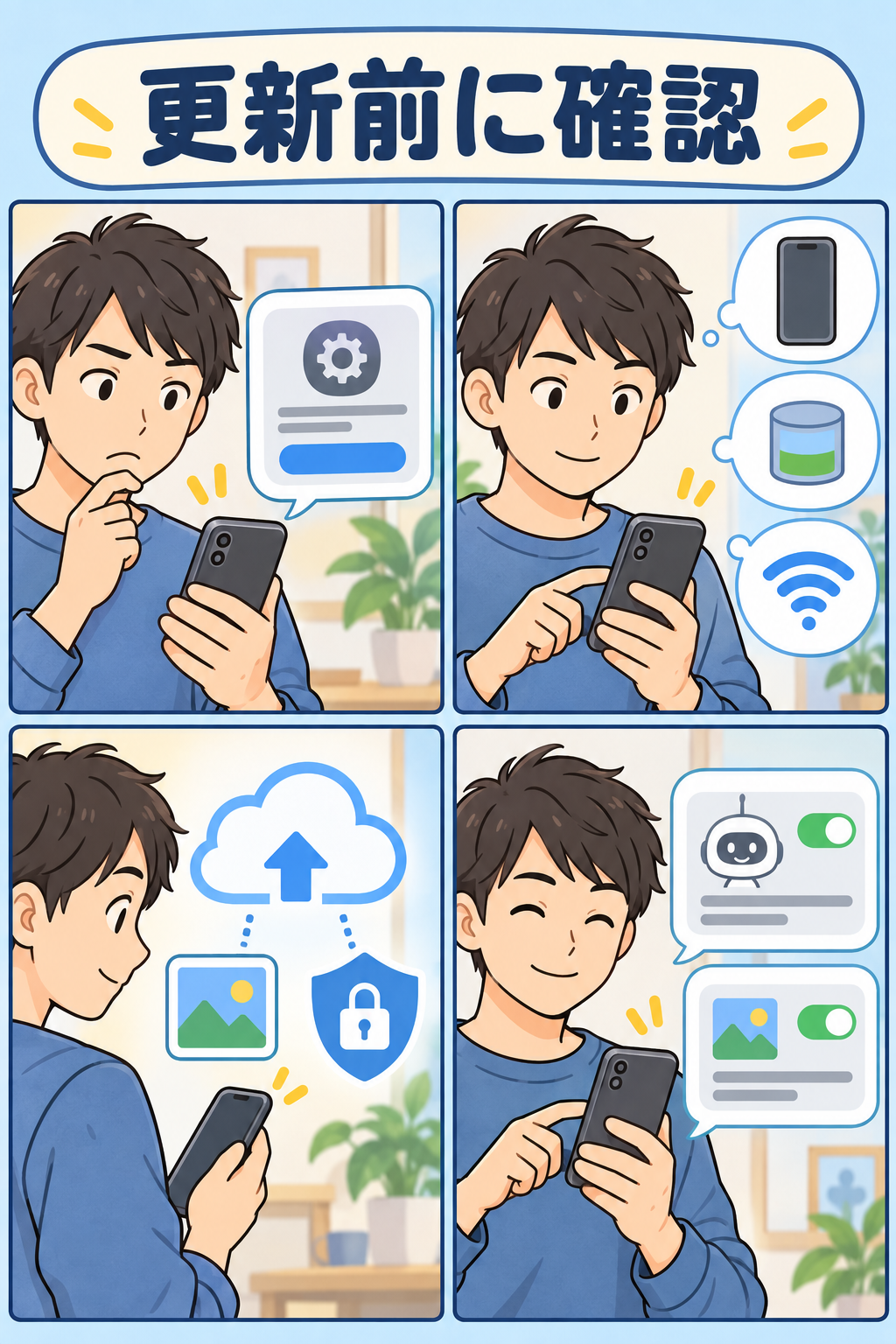
1コマ目は、更新通知を見て立ち止まる場面です。配信日だからといって、すぐ更新しなければならないわけではありません。まず、今からスマホが使えなくなっても困らない時間か、充電とWi-Fiを確保できるかを考えます。
2コマ目は、端末と空き容量を確認する場面です。OSを入れられるか、新しいAI機能も使えるかは別の話です。機種名、ストレージ、言語・地域の条件を公式の案内と見比べます。
3コマ目は、バックアップを確かめる場面です。写真だけでなく、認証アプリ、連絡先、重要なメモを思い浮かべて、バックアップの日時と復元のためのアカウント情報を点検します。
4コマ目は、更新後に設定を見直す場面です。Siri AI、写真、位置情報、通知などは、便利そうに見えるものをすべて有効にするのではなく、自分が使う機能と共有したくない情報を分けて選びます。更新は一度押して終わりではなく、使い方を整えるところまでが一連の作業です。
5. 写真の新機能を試す前に、共有範囲を見直す
iOS 27では、写真の構図を撮影後に変更する空間リフレームや、進化したクリーンアップなどのAI編集ツールが紹介されています。写真を整理したり、不要な写り込みを整えたりできるのは便利です。しかし、編集前の写真に位置情報、人物、書類、他人の顔、住居の様子などが写っていることもあります。新しい編集機能を試すときは、機能の面白さだけでなく、誰に共有する写真なのかを考えましょう。
たとえば、家族の写真を編集してSNSへ載せる場合、写っている人の同意、子どもの制服や名札、位置が分かる背景、他人の顔の扱いを確認します。仕事の資料、医療機関の書類、本人確認書類が写った画像は、編集のためでもむやみに外部サービスへアップロードしないほうが安全です。Apple Intelligenceの処理については、オンデバイス処理を基礎とし、より大きな計算能力が必要な場合はプライベートクラウドコンピューティングを使用するという説明があります。仕組みを理解することは大切ですが、だからといって何を入力・共有してもよいわけではありません。
Appleのプライバシー案内では、他社のアプリやWebサイトにデータや位置情報の利用を認めた場合は、それぞれの利用規約、プライバシーポリシー、運用方法が適用されると説明されています。iPhoneのOS設定と、利用するアプリ・Webサービスの設定は別物です。写真を編集したあとに他社アプリへ送る、AIサービスと連携する、といった場合は、相手先の規約も確認しましょう。
更新後は「設定」のプライバシーとセキュリティから、写真、カメラ、マイク、位置情報、連絡先などのアクセス許可を見直す時間を作るとよいでしょう。以前入れたアプリに、今もその権限が必要かを考えます。すべてを拒否すれば便利になるわけではありませんが、使っていないアプリや、理由が分からない許可を放置しないことは、情報管理の基本になります。
6. アプリの不具合情報は、公式の更新案内で確認する
大きなOS更新の直後は、「このアプリが動かない」「電池の減りが早い」といった投稿がSNSに増えることがあります。実際の不具合情報に早く触れられる場合もありますが、端末の機種、アプリのバージョン、通信状態、個別の設定が分からない投稿も多く、同じ現象が自分に起きるとは限りません。SNSの一例を根拠に、更新を絶対に避ける、あるいは故障したと判断するのは早計です。
仕事、金融、決済、交通、学校、医療予約など、毎日使うアプリがある人は、更新前に各サービスの公式サイトやアプリストアの更新履歴を見ます。「iOS 27に対応」と明記されているか、既知の問題やメンテナンス予定がないかを確認するだけでも、計画が立てやすくなります。OSを更新した後にアプリの更新が必要になる場合もあるため、App Storeで保留中の更新を確認することも役立ちます。
銀行・証券・決済の利用では、見知らぬSMSやメールにある「OS更新後の確認」を口実にしたリンクに注意してください。正規のサービスか確かめたいときは、メッセージ内のリンクを押さず、いつもの公式アプリ、ブックマーク、公式サイトからログインします。暗証番号、パスワード、認証コードを電話やメッセージで求める相手には渡さないことが基本です。困ったときは、カードや公式サイトに記載された窓口へ自分から連絡しましょう。
更新後に一部アプリが開かない、認証が進まない場合も、パスワードを何度も試す前に公式の障害情報・対応状況を確認します。連続して誤った入力をすると、アカウントがロックされることがあります。重要な操作ほど、焦って画面の案内に従うのではなく、サービス提供元の公式サポートを確認する順番を守ることが大切です。
7. 更新後の設定確認は「使うものを選ぶ」作業
OS更新が終わってホーム画面が表示されたら、すぐに新機能を試す前に、基本動作を確認します。電話、メッセージ、モバイル通信、Wi-Fi、カメラ、決済、よく使う認証アプリを一つずつ開きます。急ぎの連絡が必要な家族や仕事関係者がいるなら、通話やメッセージが届くことを確かめておくと安心です。問題が見つかった場合に備え、別の連絡手段も用意しておきましょう。
次に、通知、集中モード、位置情報、写真アクセス、Bluetoothなどを見ます。大きな更新後には初期設定の案内が表示されたり、新しい許可を尋ねられたりすることがあります。よく分からないまま「許可」や「あとで」を押し続けず、その場で必要性を考えます。迷う場合は、いったん許可せず、後から設定画面で変更できるかを確認する方法もあります。
Siri AIやApple Intelligenceを使う場合は、便利な提案を受け取る範囲と、自分が入力する内容を意識しましょう。会話の下書き、写真の編集、情報の整理などは時間短縮に役立ちますが、最終的な送信、公開、購入、予約を確定する責任まで代わってくれるわけではありません。宛先、添付、日時、金額、共有範囲を人が確認することが、トラブルを避ける近道です。
また、AppleはApple Intelligenceに関する「問題を報告」機能を案内しており、送信前にフィードバック内容に含めたくない情報や添付データを確認・削除できると説明しています。不具合や気になる挙動を報告するときにも、スクリーンショットに個人情報、通知、住所、予約番号などが含まれていないかを確認してください。便利なフィードバックが、意図しない情報共有にならないようにする視点が必要です。
更新直前・直後のチェックリスト
最後に、iOS 27の更新前後に見直したい項目をまとめます。一度に完璧に行う必要はありません。更新前は「端末・容量・バックアップ」、更新後は「基本動作・権限・新機能の条件」の順に確認すると、抜け漏れを減らせます。
- 機種名、現在のiOS、ソフトウェアアップデート画面を確認した
- 空き容量を見て、必要なら安全に整理した
- 安定したWi-Fi、充電、時間の余裕を確保した
- iCloudまたはパソコンへのバックアップ日時を確認した
- Apple Account、信頼できる電話番号、認証アプリの復旧手段を確認した
- 金融・決済・仕事・学校で使うアプリの公式案内を確認した
- Apple IntelligenceとSiri AIの端末・言語・地域条件を確認した
- 写真、位置情報、マイク、連絡先などの権限を更新後に見直した
- AIの出力や提案は、送信・購入・予約の前に自分で確認することにした
まとめ:更新は「配信日」より「自分の準備」で決める
iOS 27には、Siri AI、写真編集、Safariなど、日常の操作を変える可能性のある機能が含まれています。ただし、利用できる機能は端末、言語、地域、提供時期によって異なり、日本語対応が予定されている機能もあります。アップデートを見送るべきだと一律に言うことも、すぐ入れるべきだと言うこともできません。
大切なのは、対応条件を公式情報で確かめ、バックアップと復元手段を整え、時間と通信環境に余裕があるときに進めることです。更新後も、AIや写真の設定を自分の用途に合わせて見直し、重要な操作は人が最終確認する。この流れを守れば、新機能への期待と日常の安心を両立しやすくなります。