
Googleは2026年11月11日、Pixel向けの11月アップデートで、Geminiが特定のAndroidアプリを使った日常の手配を支援する機能を案内しました。食料品の買い物、配車、テイクアウトの注文、レストラン予約などを、複数の手順をまたぐ形で進めることを想定した機能です。Googleのサポート情報では、この「スクリーン オートメーション」はGeminiモバイルアプリのベータ機能であり、対応する端末、地域、言語、アカウント、アプリには条件があると説明されています。
スマートフォン上でAIが候補を探し、アプリの画面を操作し、途中の手配を進める。こう聞くと、未来の機能のように感じるかもしれません。一方で、注文、住所、連絡、予定、購入のように生活に近い操作ほど、便利さだけで判断しないことが大切です。AIが手伝える範囲と、本人が確認・確定すべき範囲を分けることで、機能を落ち着いて試しやすくなります。
この記事では、Googleが公開した情報をもとに、Geminiのスクリーン自動化の位置づけ、利用前に見るべき権限、注文や予約の前に確認したい点、もし意図と違う動きをしたときの止め方を整理します。利用可否や画面、対象アプリ、上限、料金、データの扱いは更新されることがあります。実際に使う前には、端末上に表示される公式の案内と設定を確認してください。
Geminiのスクリーン自動化とは
スクリーン オートメーションは、AndroidのGeminiモバイルアプリから、対応する一部アプリで複数手順のタスクを依頼できる仕組みです。Googleの案内には、配車・フライト・宿泊の予約、イベントや体験のチケット購入、商品の売買、料理・食料品の注文といった例が挙げられています。ただし、これは「何でも自動で完了する」一般機能ではありません。機能自体がベータ版で、利用可能なアプリや端末、地域、提供状況に条件があります。
日本向けのGoogle Pixelヘルプでは、対応端末の一例としてGoogle Pixel 10シリーズとPixel 11シリーズが示されています。利用には18歳以上、対象国にいること、個人のGoogleアカウントでログインしていることなどが必要とされています。仕事用・学校用・管理対象のアカウントでは利用できない場合があり、言語も現時点では英語、日本語、韓国語に限られると案内されています。段階的な提供のため、条件を満たしていてもすぐ画面に現れるとは限りません。
ここで混同しやすいのが、アプリ連携、Geminiのタスク、スクリーン オートメーションの違いです。アプリ連携は、あらかじめ許可したサービスの情報や機能をGeminiが使う仕組みです。一方、スクリーン オートメーションは、オンデバイスの仮想スマートフォン環境でアプリ画面を読み取り、操作を進めるとGoogleは説明しています。Geminiがアプリ連携で対応できるときには、スクリーン オートメーションではなくアプリ連携が使われる場合もあります。見た目は似ていても、権限、設定、共有される情報、停止方法を同じものと考えないほうが安全です。
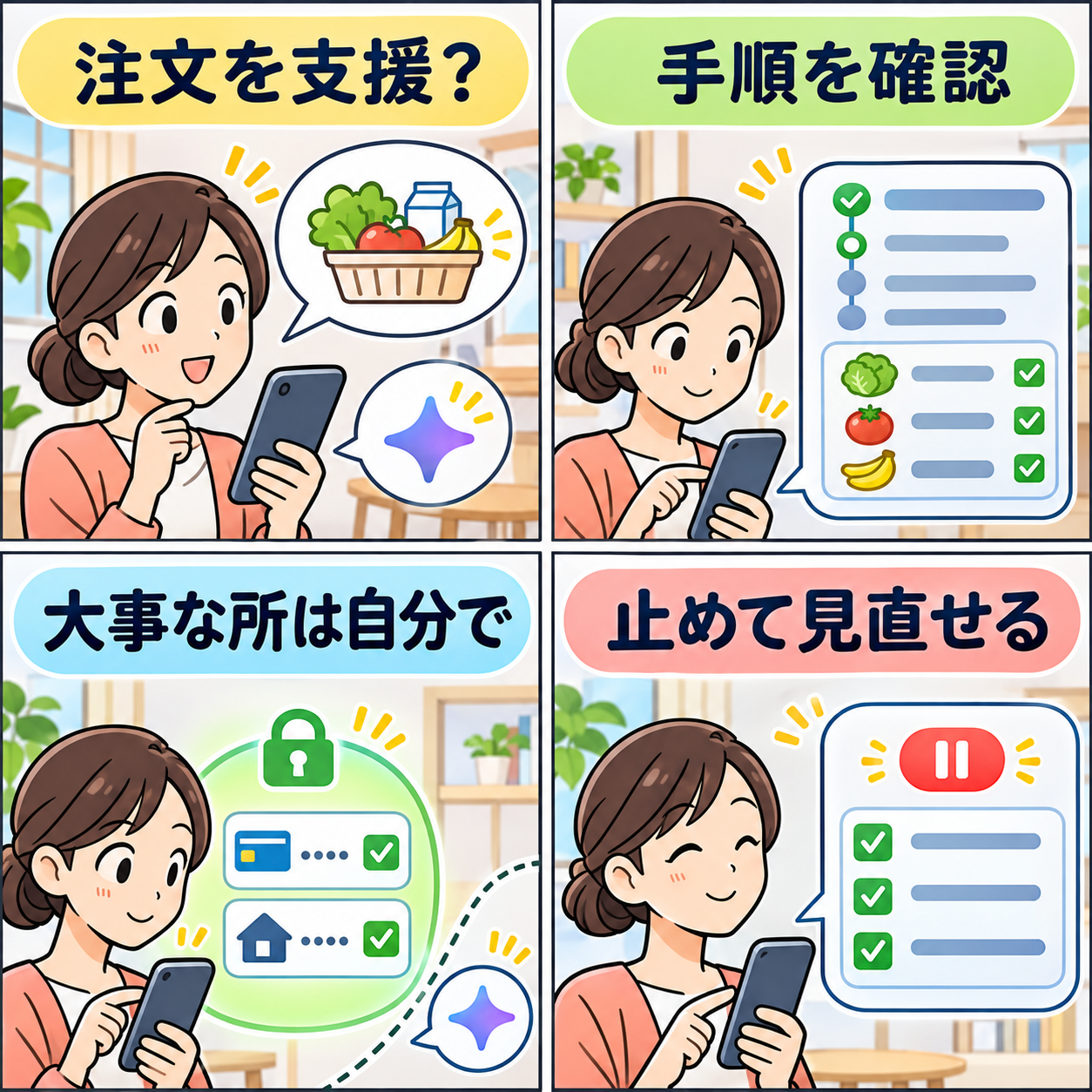
仕組みを理解するために、スーパーの買い物を例にしてみましょう。「牛乳と卵をカートに追加して」と頼むと、AIが対象アプリを開き、候補を探してカートに入れる流れを支援することがあります。依頼内容が足りなければ、Geminiが追加の情報を尋ねる場合もあります。そこで重要なのは、AIが出した候補が自分の希望そのものとは限らない点です。商品名、数量、配送先、受取日時、代替品、合計金額、配送料、キャンセル条件は、注文確定前に利用者が読む必要があります。
「手配を支援」と「購入を任せる」は違う
AIが生活の段取りを助ける価値は、単にタップ回数を減らすことではありません。買い物リストを整理する、候補を比較する、予約に必要な項目を並べる、繰り返しの入力を減らす、といった下準備に時間を使える可能性があります。画面を切り替えながら複数のアプリを開く負担が減れば、利用者は内容を比べることに集中しやすくなります。
しかし、手配の支援と、取引の責任まで任せることは別です。Googleのヘルプは、ログイン情報、支払いの詳細、その他の機密情報をチャットへ直接入力しないよう案内しています。特定アプリで情報入力が必要になった場合は、タスクを自分で操作し、そのアプリに直接入力するよう求めています。また、取引の確定、パスワードや支払い情報の入力、ログイン、アカウント作成のような場面では、利用者が「自分で操作する」よう求められる設計だと説明されています。
これは不便さではなく、境界を残すための工夫として受け止められます。AIにカートまで準備させることと、支払いを確定することの間には、大きな違いがあります。購入には金銭だけでなく、配送先、契約条件、返品の可否、家族や職場との予定といった判断が含まれます。画面に表示された内容が正しそうに見えても、本人が確認する最後のひと手間を省かないことが、思い込みや誤操作への備えになります。
配車や予約でも同じです。目的地、日時、人数、予算、キャンセル料、連絡先、アクセシビリティの希望などは、人によって意味が変わります。「駅まで」と頼んだときに、どの駅か、いつ出発するのか、どの車種を選ぶのかまでAIが完全に理解するとは限りません。AIが提案した計画を出発点にして、利用者が最終画面で条件を照合する、という役割分担が現実的です。
使う前に確認したい五つの設定
第一に、対応状況を確認します。機種名だけで判断せず、Googleの公式ヘルプ、Geminiアプリの設定、対象アプリの画面を見ましょう。ベータ版・段階的提供の機能は、同じ端末でもアカウントや地域、アプリの更新状況で見え方が異なることがあります。インターネット上の古い紹介記事や、別の国向けの手順をそのまま当てはめないことが大切です。
第二に、アプリごとの権限を読みます。Googleの案内では、スクリーン オートメーションをアプリで使うには、そのアプリの画面上のコンテンツをGeminiが読み取り、操作するための権限をGoogleに与える必要があります。設定ではアプリごとに「常に許可」「毎回確認」「許可しない」を選べるとされています。初めて試すアプリや、購入・連絡・個人情報に関係するアプリでは、いきなり広い許可を続けるより、「毎回確認」から始める考え方が役立ちます。
第三に、何を見せるかを決めます。画面には、氏名、住所、予約履歴、家族との会話、仕事の通知、ワンタイムコードなど、思った以上に多くの情報が現れます。AIとの会話に貼り付けないほうがよい情報だけでなく、操作中に画面に映り得る情報にも意識を向けましょう。画面共有やカメラ共有を別のAI機能で使う場合は、共有される範囲が全画面なのか、停止するとどうなるのかを確認し、他人の情報や機密画面を不用意に見せないようにします。
第四に、通知を見逃さないようにします。Geminiは、チャットを閉じてもバックグラウンドでタスクを続ける場合があると案内されています。便利な反面、依頼した内容を忘れたころに進行していると、確認のタイミングを逃すかもしれません。進行状況を表示する方法、通知から開く方法、停止ボタンの位置を、最初に低リスクの作業で試しておくと安心です。重要な操作を頼むときには、画面を閉じたままにせず、その場で進み方を見守るほうがよいでしょう。
第五に、共有設定を確認します。スクリーン オートメーションを使ったチャットを共有すると、公開リンクが作られ、リンクを知っている人が会話を見られる場合があるとGoogleは注意しています。共有前には、注文内容、住所、連絡先、予定、購入履歴、画面上の個人情報が含まれていないかを確かめてください。困った画面を相談相手に見せるつもりでも、スクリーンショットや共有リンクの範囲が広すぎることがあります。
誤操作が起こり得る理由を知る
Google自身も、Geminiは不正確な情報を表示したり、意図しない動作をしたりすることがあると説明しています。ユーザーの意図や操作対象アプリを取り違える、間違ったボタンや項目をタップする、誤った数量をカートに追加する、処理が十分に終わっていないのに完了と報告する、といった例が示されています。これは特定の人の使い方が悪いという話ではなく、自然言語で伝えた意図と、画面上の細かな選択肢の間にずれが生まれ得るという性質の問題です。
たとえば「いつものコーヒーを注文して」と伝えても、「いつも」が何を指すかは状況次第です。以前の注文、最近見た商品、別の店舗、似た商品が候補になる可能性があります。「母の家に送る食料品を注文して」という依頼なら、住所、受取時間、在宅状況、代替品の希望など、確認すべき点がさらに増えます。便利な短い指示ほど、最終画面で条件を読み直す価値があります。
もう一つ、AIエージェントで知られている注意点にプロンプトインジェクションがあります。ウェブサイト、アプリ内コンテンツ、メール、文書、画像や動画などに、利用者には見えにくい形でAIへの不適切な指示が混ざることがあります。AIがその指示を本来の依頼より優先してしまうと、意図しない注文確定、住所変更、メッセージ送信につながるおそれがあります。Googleのヘルプにも、この種のリスクと、保護機能があってもすべてのリスクを避けられるわけではないことが記されています。
だからこそ、知らないサイトや広告、受け取ったばかりのメールを起点にして、AIへ購入や設定変更を任せる使い方には慎重であるべきです。まずは自分が普段使う正規アプリで、公開情報を探す、カートに候補を追加する、下書きを作る、といった取り消しやすい作業から試します。不審な表示、普段と違う確認画面、急かすような文言が出た場合は、そのタスクを止め、アプリを直接開いて確認します。

停止・引き継ぎ・確認を使い分ける
AIに任せたタスクを安全に使ううえで、最も大事なのは「任せた後も見られること」です。Googleは、Geminiが操作しているオンデバイスの仮想スマートフォン環境を表示し、進行状況をリアルタイムで確認できると説明しています。利用者は「自分で操作する」を選んで途中から引き継いだり、チャットやライブ情報の通知からタスクを停止したりできます。停止が難しい状態になってから方法を探すのではなく、普段から場所を把握しておくとよいでしょう。
確認が必要な場面は、金額が発生する取引だけではありません。相手にメッセージを送る、予約時刻を変える、住所を変更する、予定を登録する、家族の情報を使う、といった操作も、間違えると後から修正に手間がかかります。Googleは、ドライバーへの連絡や配送先住所の変更などでは、ユーザーに内容の確認を求める設計を案内しています。確認画面が出たら単なる障害と考えず、AIが何をしようとしているかを読む機会にしましょう。
操作を引き継ぐ目安は簡単です。内容に迷いがある、金額や条件を比較したい、本人確認が必要、画面に機密情報が表示される、相手への連絡を伴う、子どもや高齢の家族など別の人に影響する、というときは自分で操作します。逆に、買い物メモから候補を探す、カートに商品を仮置きする、予約候補を並べるといった作業は、確認の負担を保ちながら試しやすい範囲です。
停止を選ぶことは失敗ではありません。AIが質問を増やした、違うアプリを開こうとした、希望と異なる商品を選んだ、画面の意味が分からない、と感じたら、いったん止めて依頼を具体化するほうが早いことがあります。「牛乳」ではなく容量や本数を伝える。「明日」ではなく日時を伝える。「安いもの」ではなく上限額や譲れない条件を伝える。指示を具体的にしても確認は必要ですが、意図のずれを減らす助けにはなります。
家族で使うときに話しておきたいこと
生活に近いAI機能は、本人だけでなく家族にも影響することがあります。共用のタブレットやスマートフォンで使う場合、誰が注文を確定してよいのか、共有の決済手段を使ってよいのか、住所や予定を誰が見られるのかを事前に決めておくと、後の行き違いを減らせます。便利な機能ほど、設定した人と実際に使う人が別になるケースがあります。
子どもが使う端末では、年齢条件やアカウントの種類を確認してください。対象機能の利用条件を満たさない場合に、別の設定変更で無理に使わせるべきではありません。子どもがAIに相談したり買い物候補を探したりすること自体を一律に怖がる必要はありませんが、購入、外部連絡、位置情報、個人情報の入力は大人が一緒に確認する場面を作るのがよいでしょう。
高齢の家族や、画面操作に不慣れな人が使う場合も、停止と引き継ぎの手順を一度一緒に試すと役立ちます。「困ったら画面を閉じる」だけでは、バックグラウンドのタスクが続くケースに対応できない可能性があります。どの画面で進行状況を見るか、どのボタンで止めるか、注文を確定する前に誰へ相談するかを、短いメモにしておくと安心材料になります。
医療・お金・契約の判断は別の確認経路を
AIが生活の手配を助ける場面が増えても、健康、法律、税務、投資、保険、雇用、教育、福祉、行政手続きなど、個人の権利や財産、健康に大きく影響する判断をAIの回答や自動操作だけで確定しないでください。たとえば、医薬品や受診に関する判断、投資商品の購入、保険の解約、契約の同意、税金の申告内容、就職や進学の決定は、条件や例外が個別に異なります。
AIは、公式サイトを探す、質問を整理する、必要書類の一覧を作る、といった準備を助けることはあります。しかし、最終的には公式情報、担当窓口、資格を持つ専門職、組織内の責任者などに確認し、本人が内容を理解して決める必要があります。緊急の健康・安全上の心配があるときは、AIとの会話を続けるより、地域の緊急通報、医療機関、相談窓口など適切な支援を優先してください。
金銭を伴う日常注文でも、予算を超える継続購入や、サブスクリプションの契約、返品条件、配送先の変更には注意が必要です。「おすすめ」「最短」「お得」といった言葉だけで決めず、合計金額、手数料、契約期間、解約方法、販売元を確認します。AIが整理した比較表を使うときも、根拠となる店舗や公式ページを開き、表示時点と条件を見直しましょう。
小さく試して、使い方を育てる
新しいAI機能を試す最初の目的は、最大限の自動化ではなく、自分に合う確認の仕方を見つけることです。まずは、購入確定を伴わないタスクから始めるのがおすすめです。たとえば、食料品の候補をカートに入れるまで、旅行の候補を探すまで、予約に必要な項目を整理するまで、といった範囲です。その後、進行状況を見る、途中で止める、自分で引き継ぐ、権限を「許可しない」に戻す、といった操作を実際に試します。
NISTのAIリスク管理フレームワークは、AIに関係する個人・組織・社会のリスクを管理し、信頼性の考慮を設計、開発、利用、評価に組み込むための任意の枠組みです。個人利用でそのまま専門的な仕組みを作る必要はありませんが、「使う前に何を許可したか」「使っている間に何を確認するか」「問題が起きたらどう止めるか」を考える姿勢は、身近なスマートフォンのAIでも活かせます。
便利さを保ちながら使うコツは三つです。第一に、AIに頼む内容を具体的にし、曖昧な条件を最終画面で確認すること。第二に、ログイン、支払い、住所、連絡、契約は自分で操作し、不要な権限を渡さないこと。第三に、進行状況を見守り、違和感があれば止めて引き継ぐことです。この三つができれば、AIの支援を受けつつ、判断の主導権を手放さずに済みます。
まとめ:自動化の前に、確認できる余白を残す
Googleが案内したGeminiのスクリーン オートメーションは、注文や予約など、スマートフォン上の複数手順を支援するベータ機能です。対象端末・地域・アプリ・アカウントには条件があり、すべての操作を自動で任せるための機能ではありません。Googleの公式案内にも、機密情報をチャットへ入力しないこと、アクションプランを確認すること、重要な入力や取引確定は利用者が操作すること、進行状況を監視し必要なら停止することが記されています。
まずは低リスクの作業で、候補の整理、カートへの仮追加、進行表示、停止、引き継ぎを試してみましょう。そのうえで、アプリごとの権限を見直し、支払い・住所・連絡・契約に関わる操作は自分で確認します。AIが手配を速く進められる時代だからこそ、利用者が立ち止まり、内容を読み、必要なら止められる余白を残すことが、安心して便利さを活かす近道になります。