「楽天会員」や「情報漏えい」という検索語を見かけると、自分の楽天市場、楽天カード、楽天IDまで一度に危険になったのではないかと不安になるかもしれません。けれども、サービス名をまたいで影響を広げて考える前に、まずはどのサービスについて、何が公式に案内されているのかを落ち着いて確かめることが大切です。
楽天ドライブは2026年10月6日、不正アクセスの発生について案内を掲載しました。公表内容では、一部の管理用アカウントの認証情報が不正に取得され、システムへアクセスされた事案が説明されています。これは、楽天グループのすべての会員情報や、別の楽天サービスへの影響を示す発表ではありません。対象範囲、確認を求める操作、今後の更新は、楽天ドライブの公式案内で確認する必要があります。
不正アクセスに関するニュースやメールを見たときは、届いたメッセージのリンクから急いで手続きをしないことも重要です。「確認のためにログイン」「今すぐパスワード変更」と促す偽サイトが混ざる可能性があるためです。この記事では、楽天ドライブの公式公表を入口に、クラウドストレージを利用する人が確認したい順番を一般的な情報として整理します。個別の利用状況、アカウントの安全性、補償、削除済みデータ、他サービスとの関係は、各サービスの公式窓口に確認してください。
まず確認したい結論:対象サービスと公式の案内を分けて見る
不正アクセスの公表を見たとき、最初にやるべきことは「不安な情報をたくさん集めること」ではなく、対象となるサービスを特定することです。今回の案内は楽天ドライブに関するものです。楽天会員という広い言葉や、SNSで流れる見出しだけから、楽天市場、楽天カード、楽天銀行、楽天証券、携帯電話サービスなどにも同じ事象が起きていると結論づけることはできません。
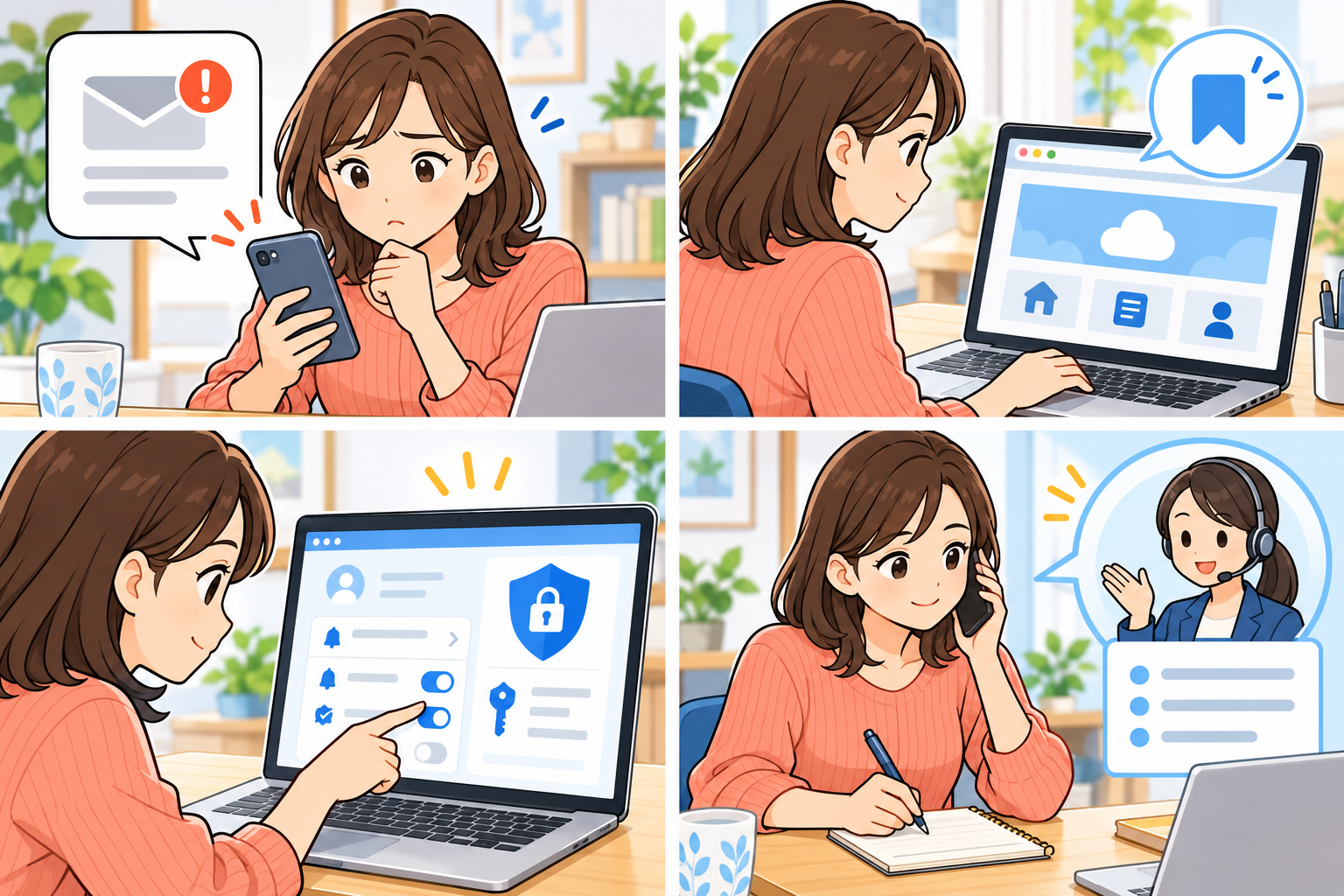
確認の起点は、受信メールや検索広告ではなく、楽天ドライブの公式サポートページ、普段使っている正規アプリ、または自分で保存した公式ブックマークです。そこに掲載されている発生日、対象、サービス側が案内している対応、更新日時を確認します。公式サイトを探す際も、広告表示や似た名称のページに注意し、URLやアプリの提供元を確認しましょう。
重要なのは、「ニュースを読んだ」と「自分が影響を受けたことが確認できた」を同じにしないことです。公表は利用者にとって大切な情報ですが、個人のファイルが閲覧・取得されたか、どの認証情報を変える必要があるか、取引や別サービスに影響があるかは、本人の契約・設定・公式案内によって異なります。曖昧な段階では、最悪の想像と安全宣言のどちらにも飛びつかず、確認済みの事実を積み上げます。
楽天ドライブの公式公表から読み取れる範囲
楽天ドライブの公式案内では、一部の管理用アカウントの認証情報が不正に取得され、システムにアクセスされたことが説明されています。このような公表では、利用者側にとって特に「何が確認済みか」「調査中の点は何か」「利用者に求められる対応はあるか」を分けて読むことが役に立ちます。見出しだけを読んで、データの種類や件数、他サービスへの波及まで推測しないようにしましょう。
管理用アカウントは、一般利用者が日常的に使うログインとは役割が異なる場合があります。そのため、管理用アカウントに関する説明を、そのまま自分の楽天IDや全会員のパスワードが流出したという意味に置き換えることはできません。一方で、サービス提供者からパスワードの変更、ログイン履歴の確認、二段階認証の設定などが案内された場合は、案内の対象と手順を確認して実行する必要があります。
公式の更新情報は、調査の進行により追記される可能性があります。初回の発表だけで状況が固定されたと考えず、必要に応じて同じ公式ページを再確認してください。ただし、更新があるか気になって何度も検索結果を開く必要はありません。公式サポートページをブックマークし、公式アプリのお知らせと併せて見る方が、偽ページに触れる機会を減らしやすくなります。
公表文に使われる「不正アクセス」「認証情報」「調査中」といった言葉は、専門用語として受け取ると難しく感じます。しかし利用者がまず決めるべきなのは、技術的な原因を推測することではありません。自分が楽天ドライブを使っているか、同じパスワードを他でも使っているか、公式から具体的な依頼が出ているかを確認することです。技術的な詳細が公開されていない段階で、原因や責任、データの行方を断定する必要はありません。
受信メールやSMSは、本文のリンクで確かめない
不正アクセスが報じられると、その話題に便乗したメール、SMS、SNSのダイレクトメッセージが届くことがあります。「あなたのデータが危険です」「本日中に認証しないと使えません」と急がせ、偽のログイン画面に誘導するのが典型的な流れです。警察庁は、実在のサービスや企業をかたるメール・SMSで偽サイトへ誘導し、IDやパスワードなどを盗み取る手口について注意を呼びかけています。
送信者名にサービス名が表示されている、文章が自然である、ロゴがある、といった要素だけで正規の連絡とは判断できません。メールの差出人表示や送信元情報が偽装されることがあり、スマートフォンでは詳しい情報を確認しにくいこともあります。「本物か偽物か」を受信画面だけで見抜こうとするより、メッセージに書かれたリンク・添付・電話番号を使わない方が、行動として再現しやすい対策です。
具体的には、いったんメッセージを閉じ、端末に入っている正規アプリを自分で起動するか、自分で保存した公式サイトを開きます。公式のお知らせに同じ内容があるか、アカウント内に対応を求める表示があるかを確認してください。契約やログインに関する質問がある場合も、メール本文の電話番号ではなく、公式サイトの問い合わせページや契約時の資料にある窓口を使います。
もし本文のリンクを開いてしまっても、直ちに被害が確定するわけではありません。ただし、ID・パスワード・認証コード・カード情報を入力した、ファイルをダウンロードした、アプリを追加した、遠隔操作を求められた、といった心当たりがあれば、自己判断で様子見をせず、対象サービスの公式窓口へ連絡してください。入力した内容や端末の状態によって必要な対処は異なるため、画一的な操作を急ぐより、公式の案内を確認することが重要です。
確認手順1:楽天ドライブを使っているかを落ち着いて確認する
まず、自分が楽天ドライブの利用者かを確認します。似た名前のクラウドストレージ、写真保存サービス、端末バックアップを複数使っていると、どこに何を保管しているか曖昧になりがちです。普段使うスマートフォン、パソコン、タブレットで、正規アプリの有無、契約メール、保存したブックマークを確認します。家族の端末を管理している場合でも、本人の同意なくログイン情報を試したり、認証コードを共有させたりするのは避けましょう。
利用していることが分かったら、登録しているメールアドレスと、ログインに使う方法を確認します。メールアドレスとパスワード、外部ID連携、端末認証など、サービスによって入口は異なります。ここでパスワードを紙や共有メモに書き出す必要はありません。緊急時に開く公式のページ、問い合わせ先、利用中のメールアドレスを整理する程度にとどめます。
利用していない、または利用した記憶がない場合は、ニュースを理由に慌ててアカウントを作ったり、確認を名乗るページに情報を入力したりする必要はありません。自分に届いた連絡が本当にそのサービスのものか不安なら、受信文面のリンクを使わずに公式サポートへアクセスし、公式に掲載された注意事項を確認してください。知らないサービス名と自分の個人情報を結びつけて入力することは、かえって情報を渡すきっかけになり得ます。
確認手順2:公式のお知らせとアカウント内の情報を照らし合わせる
次に、楽天ドライブの公式案内で対象範囲と利用者向けの指示を確認します。ページを開く際には、検索結果の広告やメール内のURLではなく、サービスの公式サイトからサポートページへ進みます。掲載日と更新日、案内の対象者、パスワード変更やログアウトが必要と書かれているか、問い合わせ方法などを確認しましょう。
ログインできる場合は、アカウント内のお知らせ、セキュリティ設定、登録メールアドレス、利用中の端末、ログイン履歴など、サービスが提供している確認画面を見ます。表示項目はサービスごとに異なり、すべてのクラウドサービスにログイン履歴があるとは限りません。表示がないからといって問題がないと断定したり、表示の見慣れない用語を不正利用と決めつけたりせず、分からない点は公式窓口に尋ねます。
確認するときは、日時、端末名、地域表示などの記録を一度にたくさん解釈しようとしないことも大切です。自宅回線と携帯回線の切り替え、VPN、端末の名称変更、サービス側の表示方法によって、普段と違って見える場合があります。不審な操作があったかどうかの判断を、画面の一項目だけで下さないようにしましょう。スクリーンショットを残す場合も、メールアドレス、ファイル名、共有相手などが写ることがあるため、第三者へ不用意に送らないよう注意します。
公式の案内に対応の期限が示されている場合でも、受信メッセージのリンクを経由する必要はありません。公式アプリ・公式サイトに同じ案内が表示されていることを確認してから、そこで案内された手順に従います。利用可否や対応期限は個々の契約で異なり得るため、一般記事やSNSの投稿を根拠に「必ず停止される」「全員変更が必要」と判断しないでください。
確認手順3:パスワードの使い回しと認証設定を見直す
サービスからパスワード変更を求められた場合、または同じパスワードを複数のサービスで使っている心当たりがある場合は、まず影響が大きいアカウントから見直します。クラウドストレージのログイン情報が、メール、通販、金融、携帯電話会社などと同じ組み合わせになっていないかを考えます。同じパスワードを使っていたからといって直ちに不正利用されたわけではありませんが、使い回しは一つの情報が漏れた場合の影響を広げやすくします。
変更は、受信メールから開いた画面ではなく、正規アプリまたは公式サイトのアカウント設定から行います。新しいパスワードは、ほかのサービスと別のものにし、推測されやすい誕生日、電話番号、名前、単純な連続文字を避けます。覚えきれない場合は、各自の利用環境に合ったパスワード管理の方法を検討してください。管理ツールを導入するかどうか、復旧方法をどうするかは、端末や家族の利用状況により異なります。
二段階認証や多要素認証を使えるサービスでは、公式の設定方法を確認するのも選択肢です。これは、パスワード以外の確認要素を追加し、第三者がパスワードだけを入手した場合のリスクを減らす仕組みです。ただし、認証コードを電話・メール・チャットの相手に伝えてよいという意味ではありません。認証コードは多くの場合、自分がログインや変更を確定する画面で入力するものです。予期しないコードが届いた、相手がコードを聞いてきた、画面に別の操作内容が出ているといったときは、操作を止めて公式窓口に確認してください。
パスワードを変える際、すべてのサービスを一晩で変更する必要はありません。慌てて多数の設定を変えると、復旧情報が混乱したり、偽サイトに入力したりするリスクがあります。まずメールアカウントと利用中のクラウドサービス、次に金銭や本人確認に関わるサービスというように、公式の手順を確認しながら順番に進める方法があります。個別の優先順位は利用状況で異なるため、不安が強い場合は各サービスのサポートへ相談してください。
確認手順4:保存ファイルと共有設定を点検する
クラウドストレージには、写真、本人確認書類の画像、契約書、仕事の資料、家族との共有ファイルなど、見返す機会が少ない情報が保存されていることがあります。不正アクセスの公表をきっかけに、何が保存されているかを棚卸しすることには意味があります。ただし、心配だからといって重要ファイルを慌てて別の不明なサービスへ移したり、SNSに相談用の画面を投稿したりするのは避けましょう。
まず、不要になったファイルが残っていないかを確認します。古い身分証の写し、期限切れの契約書、重複した写真、以前の仕事や学校の資料など、保管目的がなくなったものは、必要性を考えたうえで公式の操作方法に従い整理します。削除したファイルがすぐ完全に消えるとは限らず、ゴミ箱や保持期間がある場合もあるため、個別サービスの仕様を確認してください。削除すれば必ず安全になる、という単純な話ではありません。
次に、共有リンクと共有相手を確認します。リンクを知っている人が閲覧できる設定、編集できる設定、公開期限のない共有が残っていないかを見ます。共有設定を変更すると、家族や仕事の関係者が必要なファイルにアクセスできなくなることもあります。重要な共同作業のファイルは、突然アクセスを切る前に、共有相手や管理者と相談し、誰がどの権限を必要とするかを確認しましょう。
仕事の資料や顧客情報を扱う場合は、個人の判断だけで外部サービスへ移動・削除しないことが特に重要です。勤務先の情報管理ルール、取引先との契約、保存期間、インシデント報告の手順が関係する場合があります。会社の端末・アカウントで心配な表示が出たときは、一般のサポート窓口だけでなく、社内の情報システム部門や定められた連絡先へ報告してください。
すでに入力・ダウンロード・送信をしてしまったとき
不審なメールやサイトにログイン情報を入力した、認証コードを伝えた、添付ファイルを開いた、見知らぬアプリを入れた、ファイルを送信したなどの心当たりがある場合、恥ずかしさから放置しないことが大切です。まずは対象サービスの公式窓口を、自分で開いた公式サイトや正規アプリから探します。受信メッセージに書かれた連絡先ではなく、公式が掲載している窓口を使ってください。
問い合わせ時は、「どの日時に、どの画面で、何を入力または実行したか」を事実として伝えます。分からないことを推測で埋める必要はありません。入力したパスワードが他サービスと共通か、認証コードを使ったか、端末にアプリを入れたかなど、公式の担当者から質問される可能性があります。案内された対応の順序を確認し、別サービスのパスワード変更や端末の点検が必要かを判断しましょう。
金銭に関わるサービスの認証情報、カード情報、口座情報を入力した可能性がある場合は、そのサービス提供者に速やかに連絡します。不正な取引や詐欺の可能性がある場合は、警察相談専用電話「#9110」や最寄りの警察署、消費者ホットライン「188」への相談も選択肢です。ただし、相談窓口は各サービスの個別対応や補償を代わりに決めるものではありません。実際の停止、再発行、調査、補償の扱いは、契約先の公式案内に従う必要があります。
家族・職場で共有したい、短い確認ルール
不正アクセスのニュースに触れるたび、技術的な仕組みを全員が詳しく覚える必要はありません。家族や職場で共有するなら、「受信した本文のリンクでは手続きしない」「認証コードを人に伝えない」「不安なら自分で開いた公式サイトから相談する」という三つのルールが実用的です。文面や偽サイトの見た目が変わっても、行動の入口を自分で選ぶという原則は変わりません。
高齢の家族や、スマートフォンの操作に慣れていない人には、「怪しい文章を完璧に見分ける」ことを求めない方が続きます。届いた画面を見て焦ったときは、返信やタップをせず、いったん家族や公式窓口に相談する、と決めておく方が現実的です。一方で、本人のパスワードや認証コードを家族が預かることは、別のリスクを生む場合があります。代理手続きや見守り機能が必要なら、各サービスが定める公式の制度・手続きを確認してください。
職場では、クラウドサービスに関する連絡を個人の判断だけで処理しないことが必要です。共有ストレージの管理者、情報セキュリティ担当、上司など、定められた報告先を確認し、メールの転送や画面共有で機密情報を広げないようにします。ニュース記事をきっかけにしても、特定のクラウドサービスの安全性や取引先の対応を推測で評価しない姿勢が大切です。
よくある疑問
楽天会員なら全員がパスワードを変えるべきですか?
一律に必要と判断することはできません。今回の記事で扱う公表は楽天ドライブに関するものです。楽天会員全体や別の楽天サービスについて同じ対応が必要かは、各サービスの公式案内を確認してください。楽天ドライブを利用しており、公式から変更を求める案内がある場合は、その対象と手順に従います。同じパスワードを使い回している場合の見直しも、公式サイトから行いましょう。
メールのURLが正しく見えれば開いてもよいですか?
画面上でURLを確認すること自体は参考になりますが、それだけで安全を保証するものではありません。見た目が似たドメイン、短縮URL、広告経由の誘導、送信元の偽装などもあり得ます。重要な手続きは、受信メールからではなく、正規アプリ、自分で保存したブックマーク、公式サイトに掲載された窓口から始める方が安心です。
保存ファイルを全部削除すれば安心ですか?
必要なファイルまで消すと、生活や仕事に支障が出ることがあります。また、削除後の保持期間や復元の扱いはサービスによって異なります。まず何が保存され、誰と共有されているかを確認し、不要なものを必要に応じて整理します。本人確認書類、業務資料、家族共有の写真などは、削除の前に保管目的や関係者への影響を考えましょう。
怪しい画面を一度開いただけです。何をすればよいですか?
入力、ダウンロード、アプリの追加、認証コードの利用などをしていないかを振り返ります。何も入力していない場合でも不安なら、正規アプリや自分で開いた公式サイトからアカウントのお知らせ・設定を確認し、必要に応じて問い合わせてください。情報を入力したり、端末に変更を加えたりした場合は、対象サービスの公式窓口へ早めに相談します。
まとめ:話題の言葉ではなく、公式の対象範囲から確認する
楽天ドライブの不正アクセスに関する公表を見て不安になったときは、まず対象が楽天ドライブであることを確認し、楽天会員全体や別サービスへの影響を推測で広げないことが大切です。公式サポートページや正規アプリを自分で開き、対象範囲、利用者への案内、更新情報を確認してください。
メールやSMSでパスワード変更を促されても、本文中のリンクや連絡先をそのまま使わないことが基本です。公式の入口から確認し、サービスが案内する対応を取りましょう。パスワードの使い回し、認証設定、保存ファイル、共有リンクを平時に見直しておくことは、今回のようなニュースに接したときにも役立ちます。
不正アクセスの公表は、個別の被害やデータ流出を自動的に示すものではありません。不確かな情報で慌てず、公式情報、利用中のサービス、実際に行った操作を分けて確認する。この順番を決めておくことが、偽の連絡に巻き込まれず落ち着いて対応する土台になります。